قبل أن تبدأ
ادخل إلى حسابك من medbein.com/warehouse/login بالبريد وكلمة المرور، من أي متصفح على الكمبيوتر أو الجوال. أول ما يظهر لك لوحة التحكم: الطلبيات الجديدة من الصيدليات، مبيعات الشهر وربحها، ديون الصيدليات لك، ما عليك للشركات، عدد الأصناف في كتالوجك، والصيدليات التي تخدمها من أصل الموجودة على ميدبين في مدينتك.
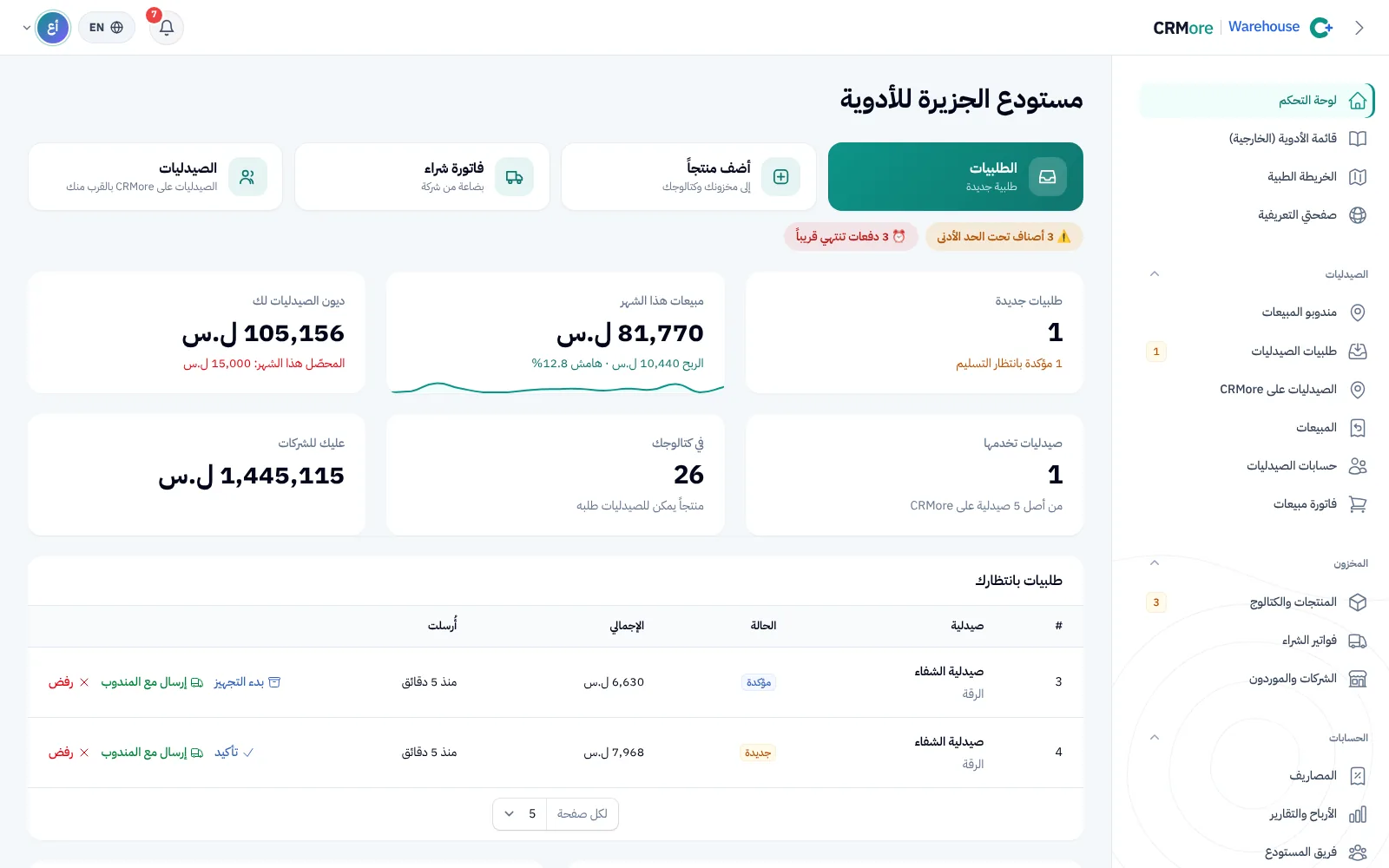
القائمة الجانبية
- لوحة التحكم، قائمة الأدوية (الخارجية)، الخريطة الطبية، صفحتي التعريفية.
- الصيدليات: مندوبو المبيعات، طلبات الصيدليات، الصيدليات على ميدبين، المبيعات، حسابات الصيدليات، فاتورة مبيعات.
- المخزون: المنتجات والكتالوج، فواتير الشراء، الشركات والموردون.
- الحسابات: المصاريف، الأرباح والتقارير، فريق المستودع.
- الرقم بجانب القسم يعني أن فيه ما ينتظرك، مثل طلبية جديدة أو أصناف تحت الحد الأدنى. والجرس في الأعلى يجمع كل الإشعارات.
1. فتح الحساب والإعداد
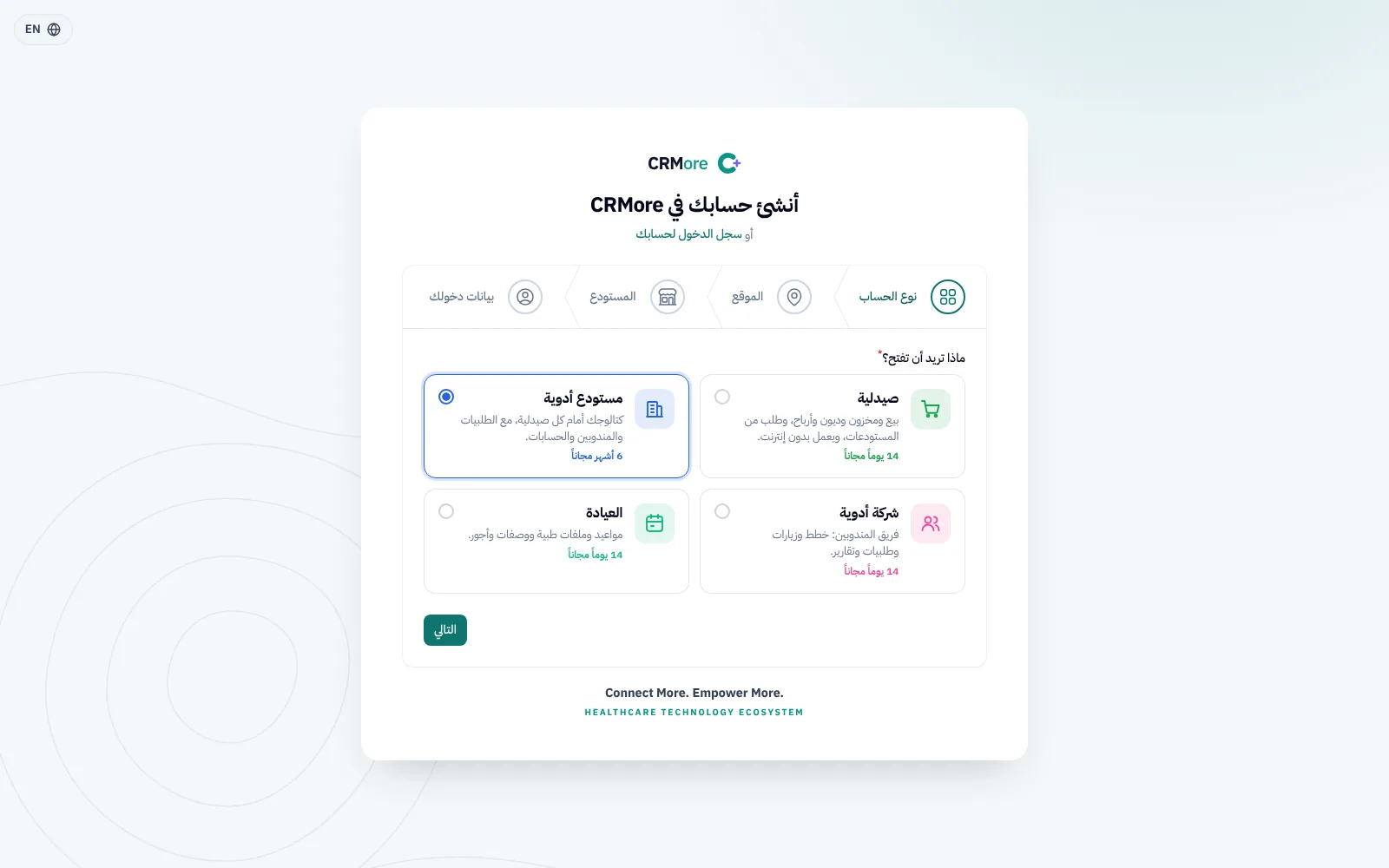
من صفحة التسجيل اختر مستودع أدوية، ثم الدولة والمحافظة وموقعك على الخريطة، ثم اسم المستودع وهاتفه والعملة، وأخيراً بريدك وكلمة المرور. يُفتح الحساب مباشرة ويبدأ بفترة مجانية مدتها 6 أشهر.
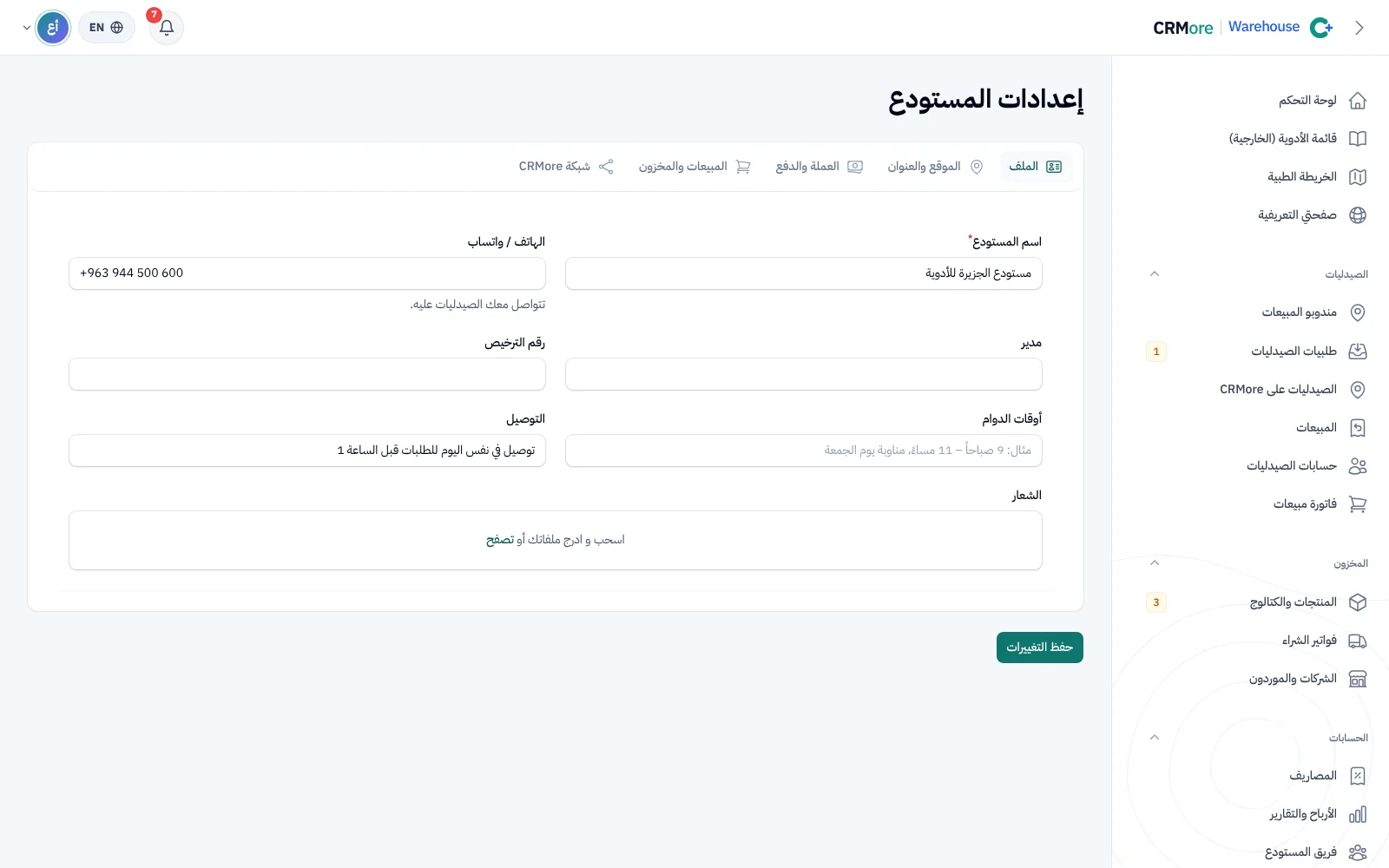
- الملف: الاسم، الهاتف وواتساب (تتواصل معك الصيدليات عليه)، المدير، رقم الترخيص، أوقات الدوام، التوصيل (مثلاً: توصيل في نفس اليوم للطلبات قبل الساعة 1) والشعار.
- الموقع والعنوان: ضع الدبوس على الخريطة، فترى الصيدليات المسافة إليك وتظهر على الخريطة الطبية.
- العملة والدفع: الليرة والدولار وسعر الصرف الذي تُحسب به أرباحك الحقيقية.
- شبكة ميدبين: إظهار مستودعك على الخريطة الطبية. والصيدليات في محافظتك ترى كتالوجك مع المسافة منها.
2. المنتجات والكتالوج
الكتالوج هو ما تراه الصيدليات وتطلب منه: كل صنف بسعره للصيدلية والسعر للجمهور والبونص وتاريخ الانتهاء والكمية المتوفرة.
المخزون ← المنتجات والكتالوج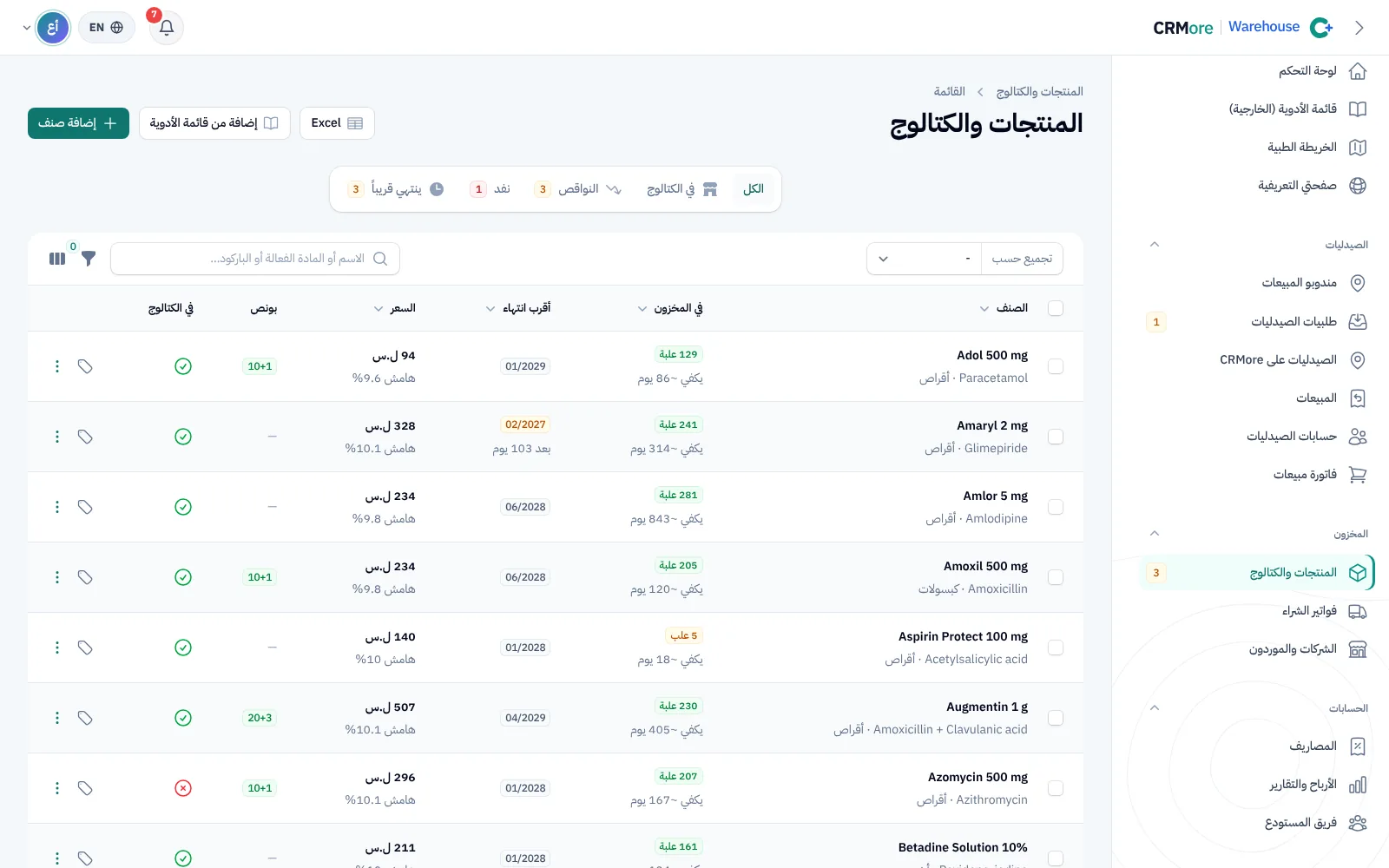
أسرع طريقة: من قائمة الأدوية
قائمة الأدوية (الخارجية)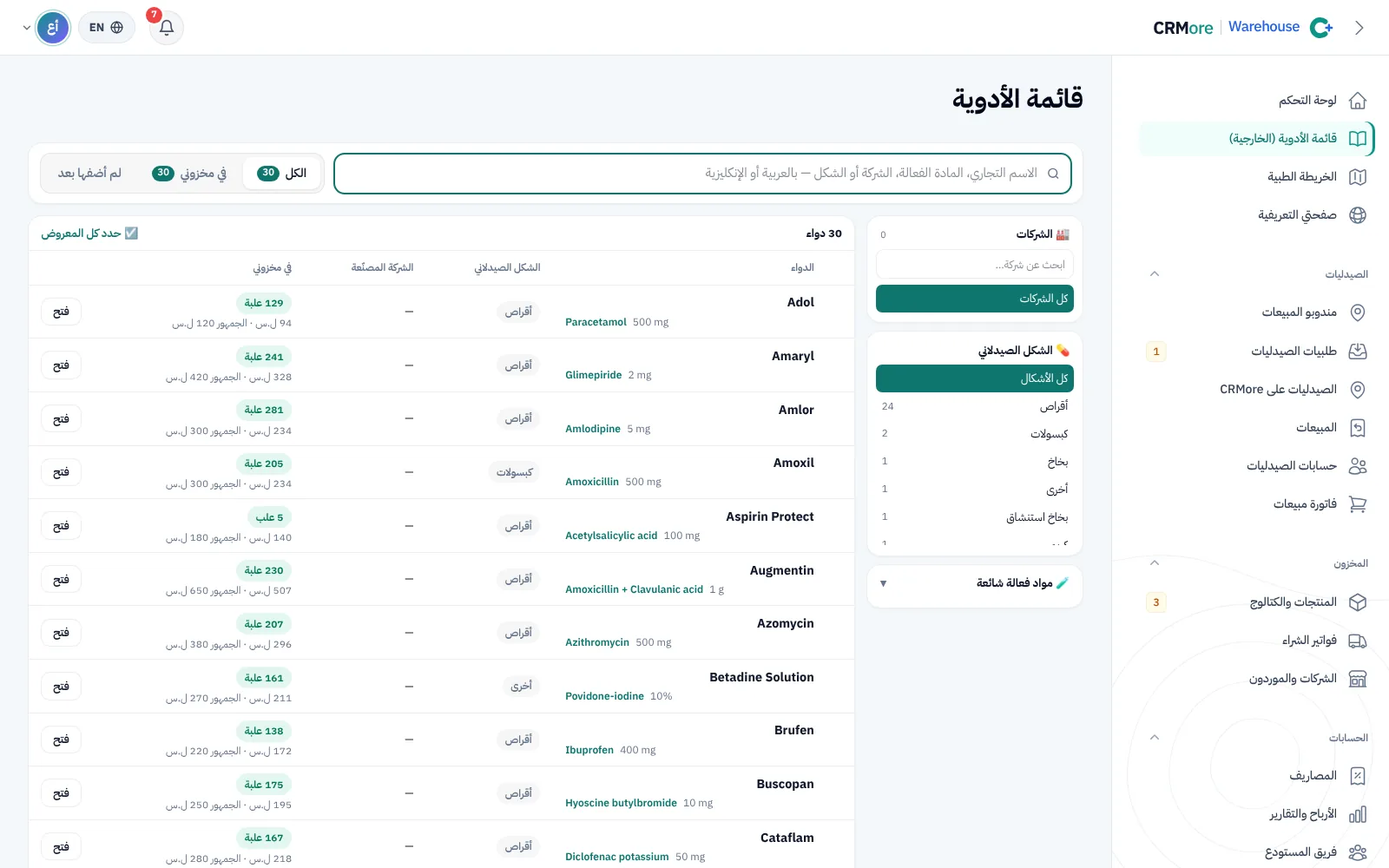
- ابحث بالاسم التجاري أو المادة الفعالة أو الشركة، بالعربي أو الإنجليزي، أو صفِّ حسب الشركة المصنعة والشكل الصيدلاني.
- حدّد الأدوية بعلامة ✓، أو حدد كل المعروض، ثم اكتب لكل دواء: سعر الشراء، السعر للصيدلية، السعر للجمهور، الكمية وتاريخ الانتهاء. وتستطيع ملء الأسعار بنسبة ربح واحدة للكل.
- تاريخ الانتهاء يُختار بضغطتين: السنة ثم الشهر، أو بزر سريع (+6 أشهر، +سنة…).
- لم تجد دواءً؟ اضغط اطلب إضافته إلى القائمة، فنضيفه ونخبرك في الإشعارات.
إضافة صنف يدوياً
المنتجات والكتالوج ← إضافة صنف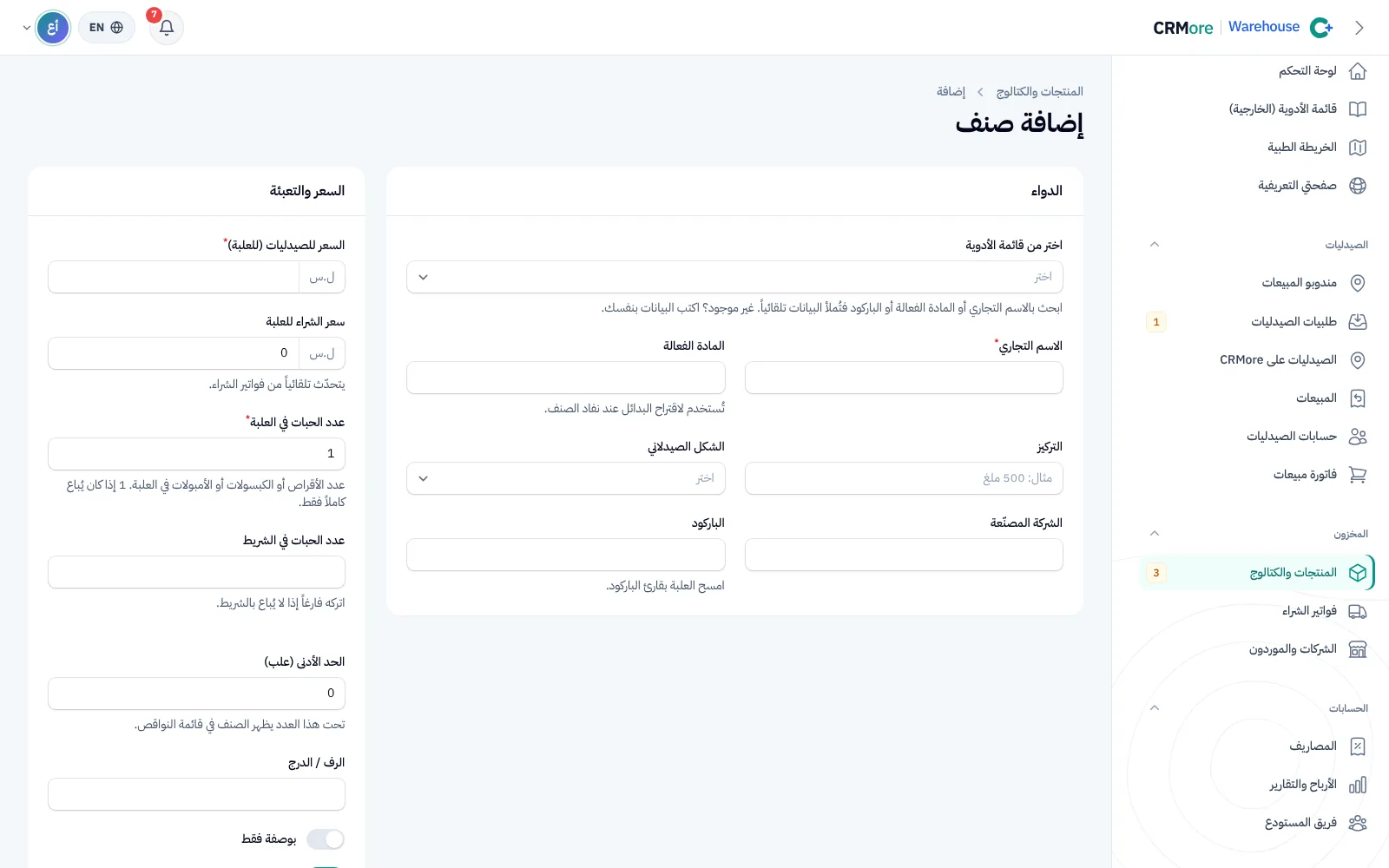
أو ارفع قائمتك من Excel
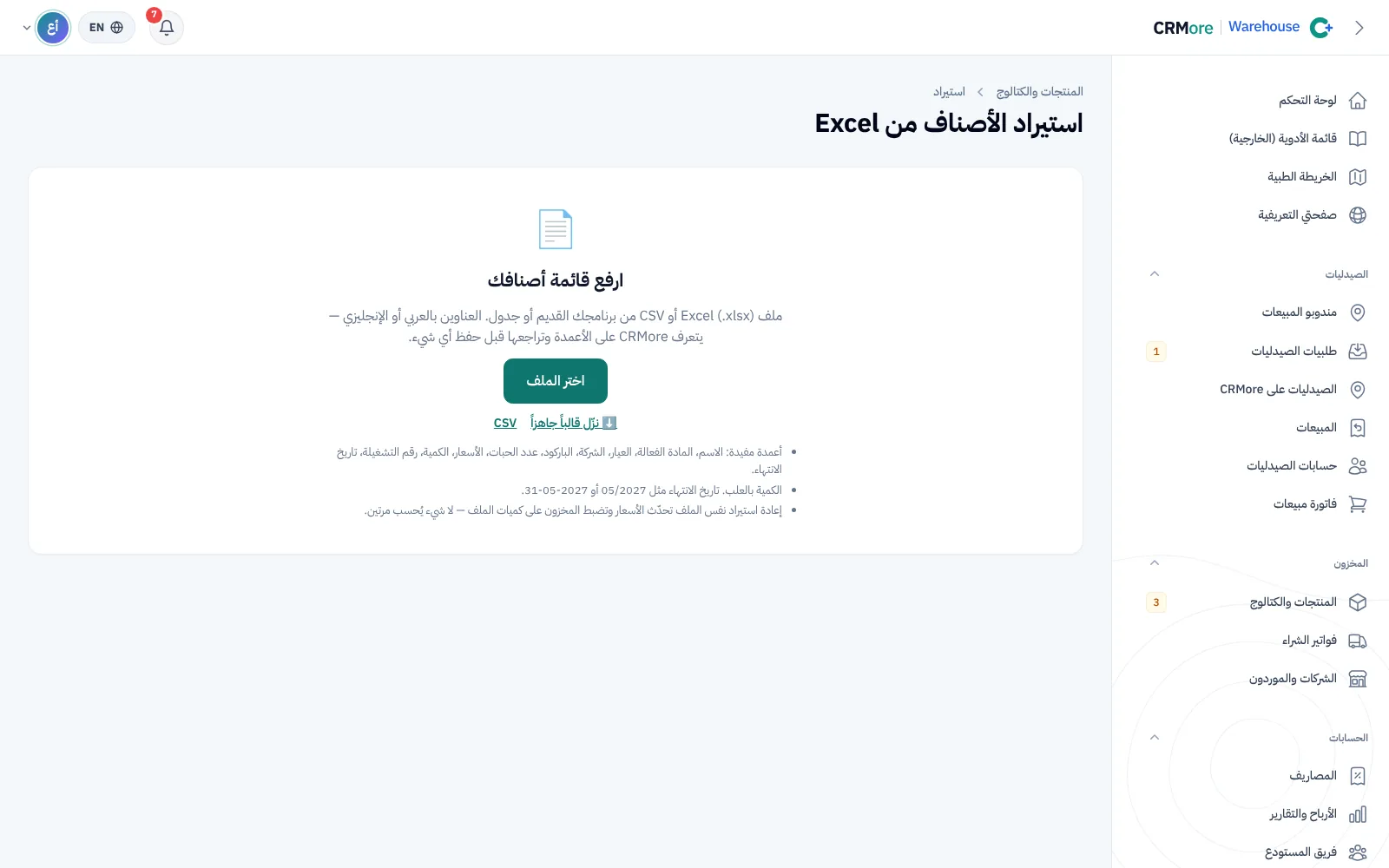
3. طلبات الصيدليات
عندما ترسل صيدلية طلبية من كتالوجك تصلك فوراً: رقم في القائمة الجانبية، وإشعار في الجرس، وتظهر في لوحة التحكم.
الصيدليات ← طلبات الصيدليات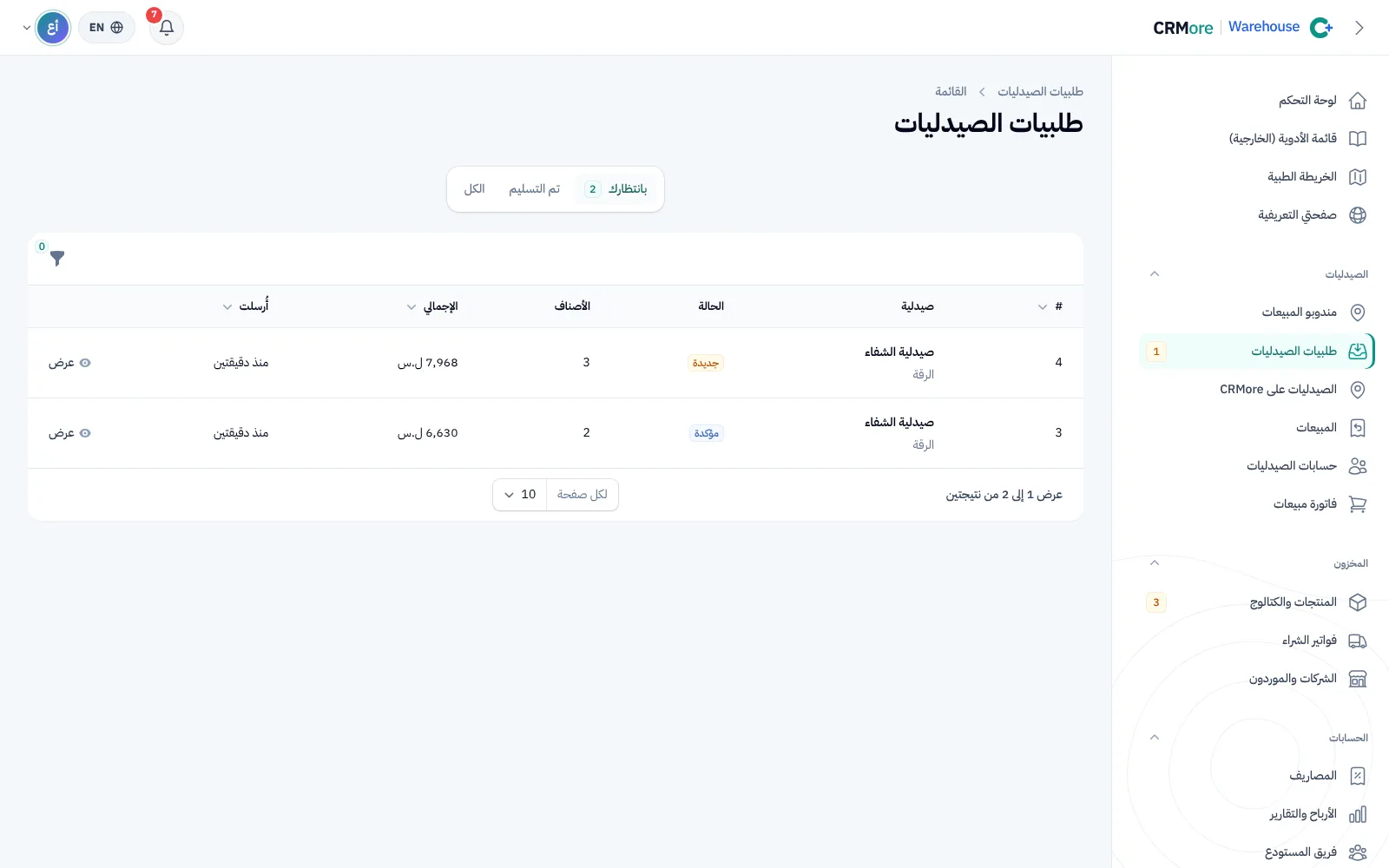
تفاصيل الطلبية وتتبعها
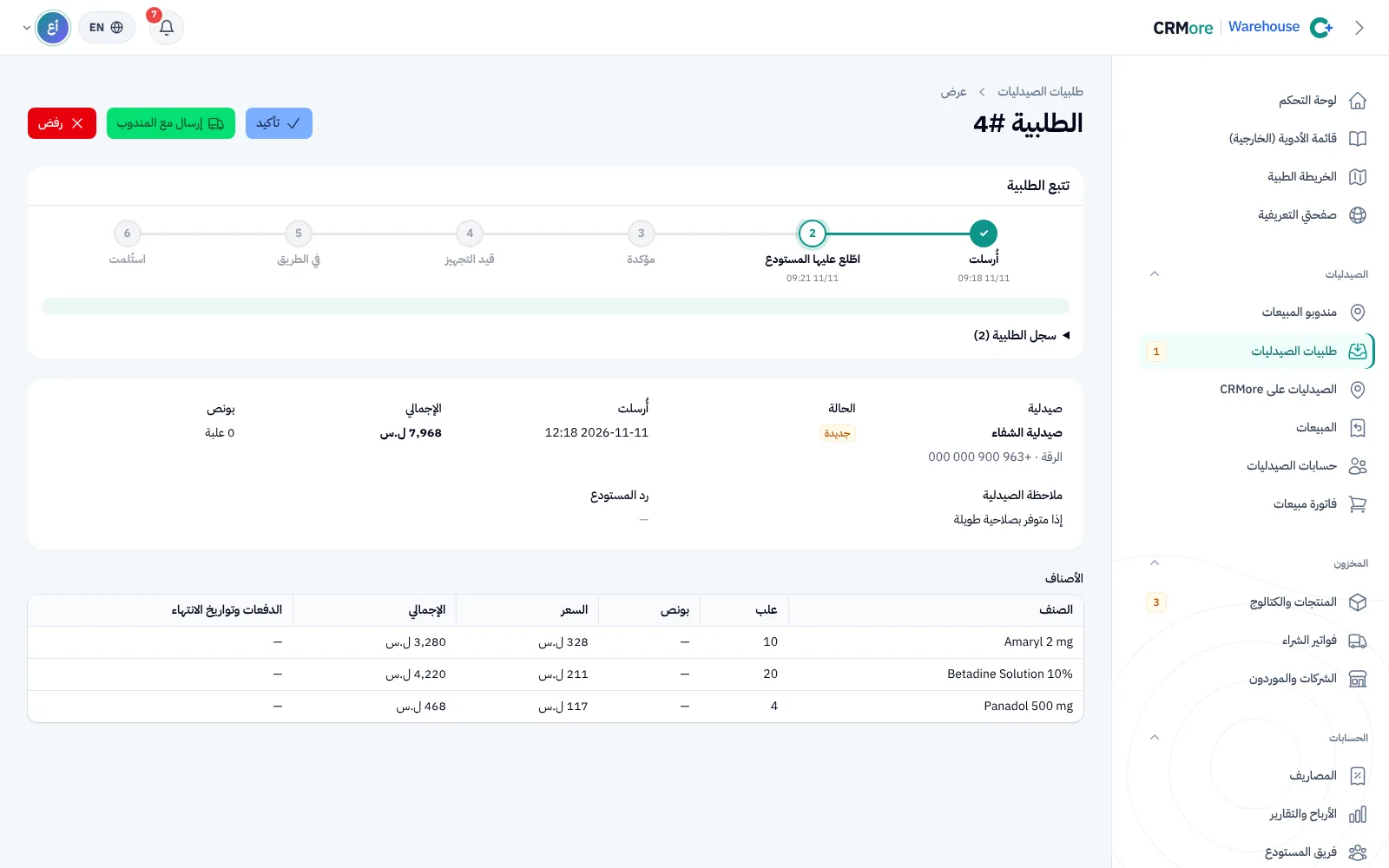
- افتح الطلبية فتُسجَّل «اطلع عليها المستودع» وتراها الصيدلية.
- اضغط تأكيد. وإن لم يتوفر كل المطلوب عدّل الكميات واكتب السبب (مثلاً: بقي 5 علب فقط)، وحدّد موعد التسليم المتوقع ورسالة للصيدلية.
- بدء التجهيز، ثم إرسال مع المندوب عند خروجها، مع اسم من يوصلها ورقمه وموعد الوصول.
- تؤكد الصيدلية الاستلام من عندها، فتدخل الأصناف مخزونها وتُسجَّل الفاتورة على حسابها عندك.
في كل خطوة يصل الصيدلية إشعار، فلا حاجة للاتصال للسؤال: «أين وصلت طلبيتي؟». وإذا لم تستطع تلبية الطلبية اضغط رفض واكتب السبب.
4. كيف ترى الصيدلية كتالوجك
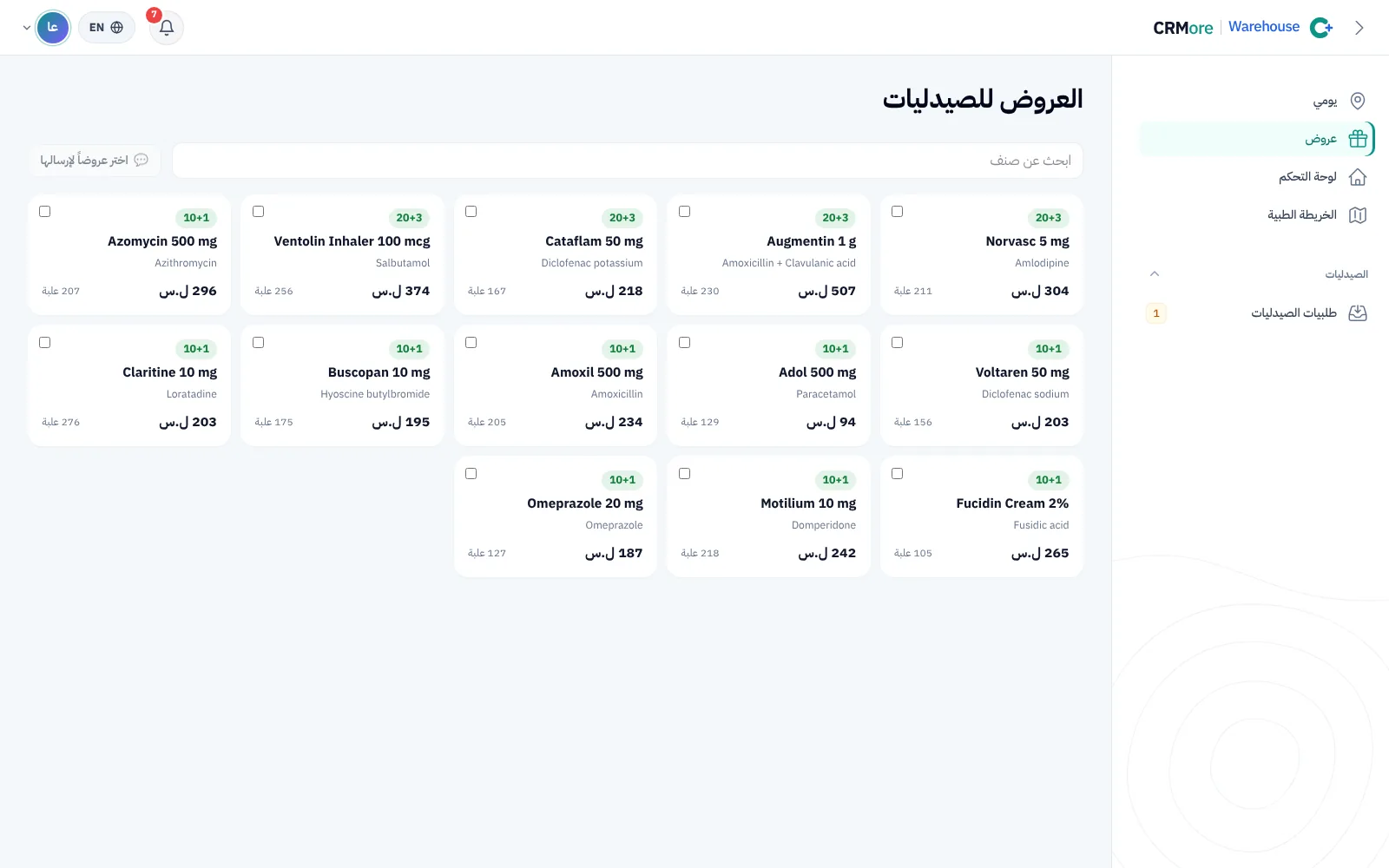
هذه الصورة من حساب الصيدلية: هكذا يظهر مستودعك لها عندما تفتحه وتطلب منه.
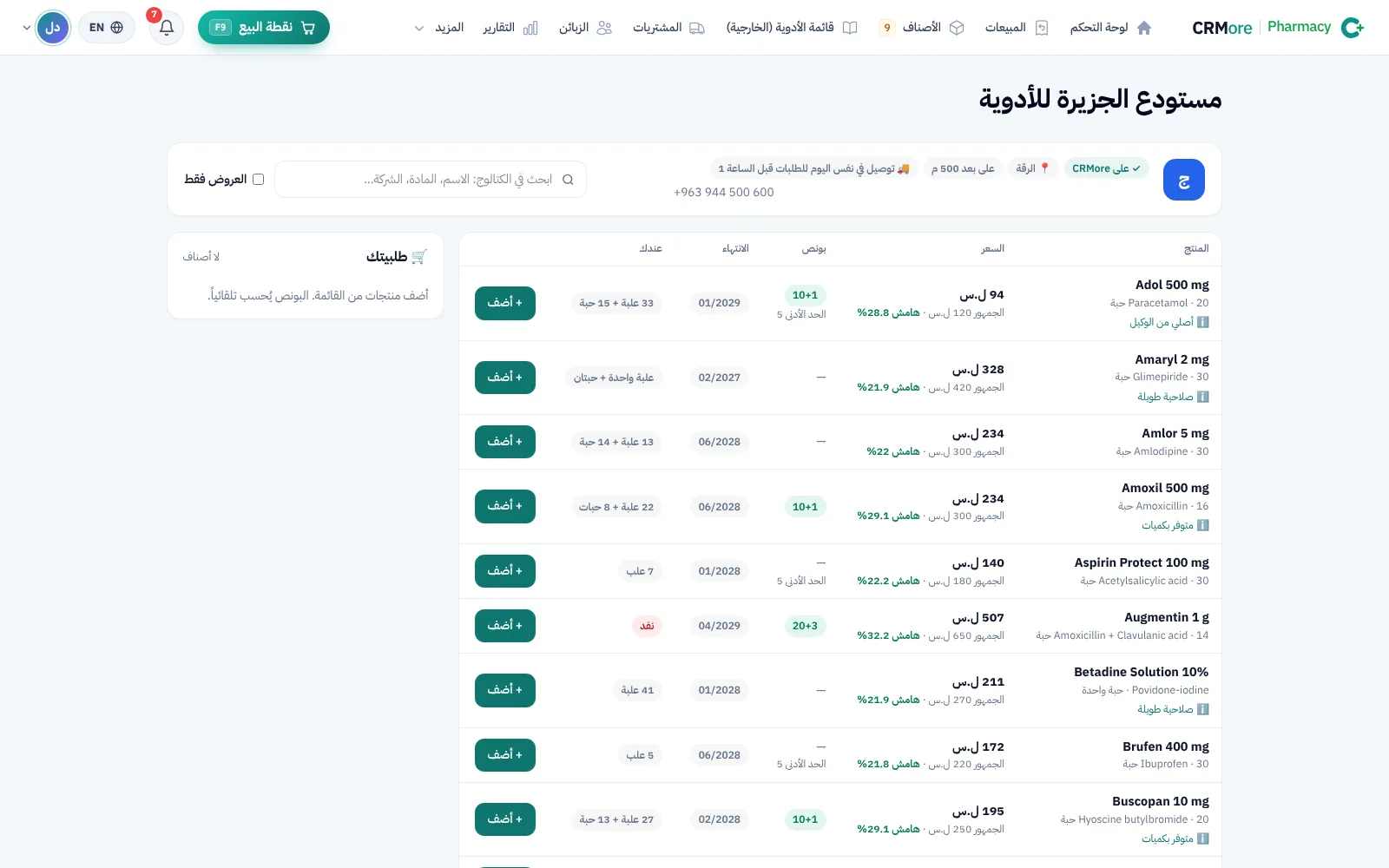
- ترى الصيدلية هامش ربحها على كل صنف، فتعرف فوراً أن سعرك مناسب.
- الملاحظة تحت الصنف (مثل: أصلي من الوكيل، صلاحية طويلة، متوفر بكميات) تكتبها أنت في بطاقة الصنف.
- خيار العروض فقط يعرض لها الأصناف التي عليها بونص.
5. الصيدليات على ميدبين
كل صيدلية تسجّل على ميدبين في بلدك تظهر هنا، مع المسافة منك، حتى لو لم تتعامل معها بعد. وهذا أهم ما يقدمه لك ميدبين: زبائن جدد يصلون إلى كتالوجك.
الصيدليات ← الصيدليات على ميدبين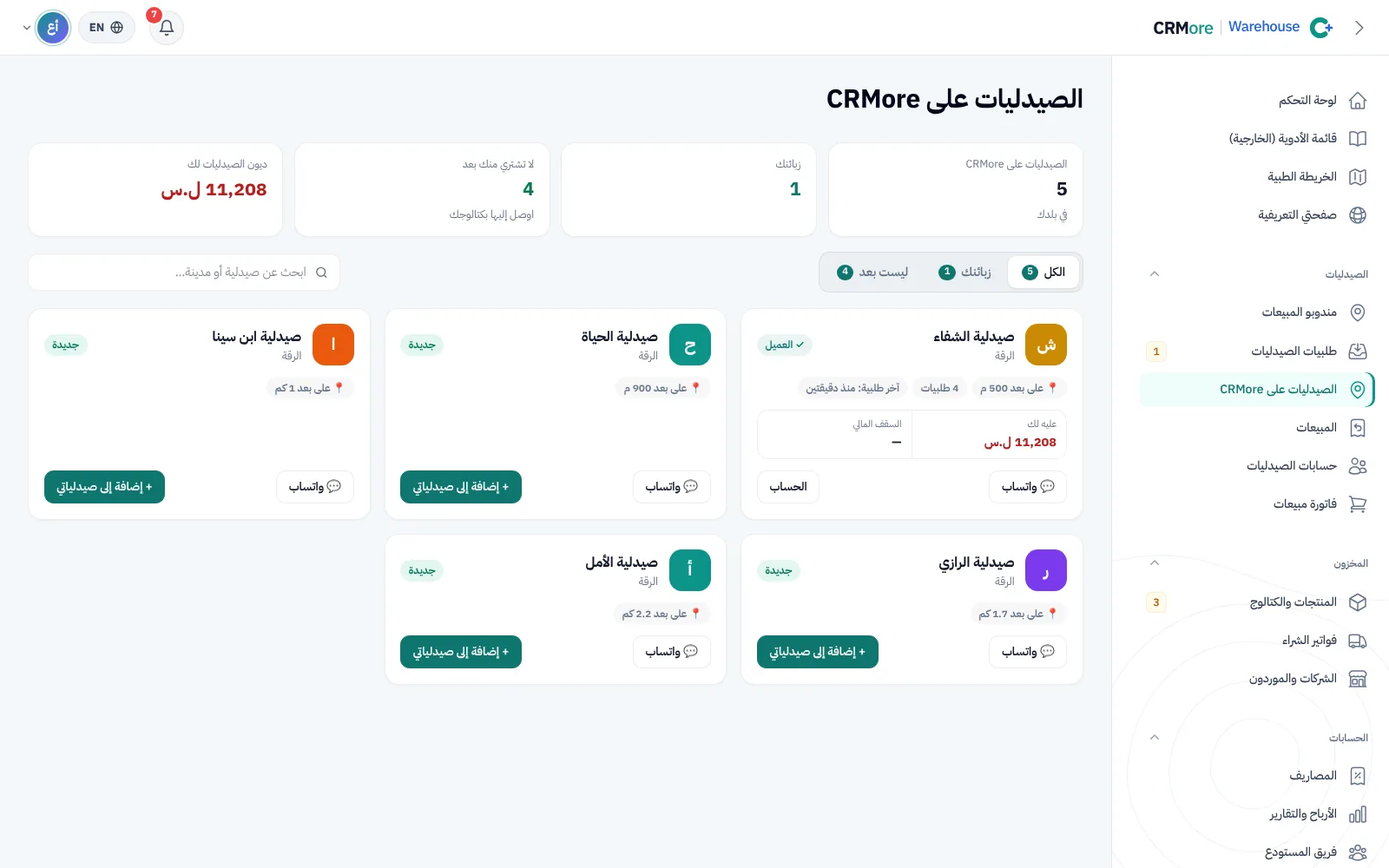
- زبائنك: الصيدليات التي تطلب منك، مع آخر طلبية وما عليها والسقف المالي.
- ليست بعد: صيدليات قريبة لا تشتري منك. اضغط إضافة إلى صيدلياتي، أو راسلها على واتساب بعرض.
6. حسابات الصيدليات والفواتير
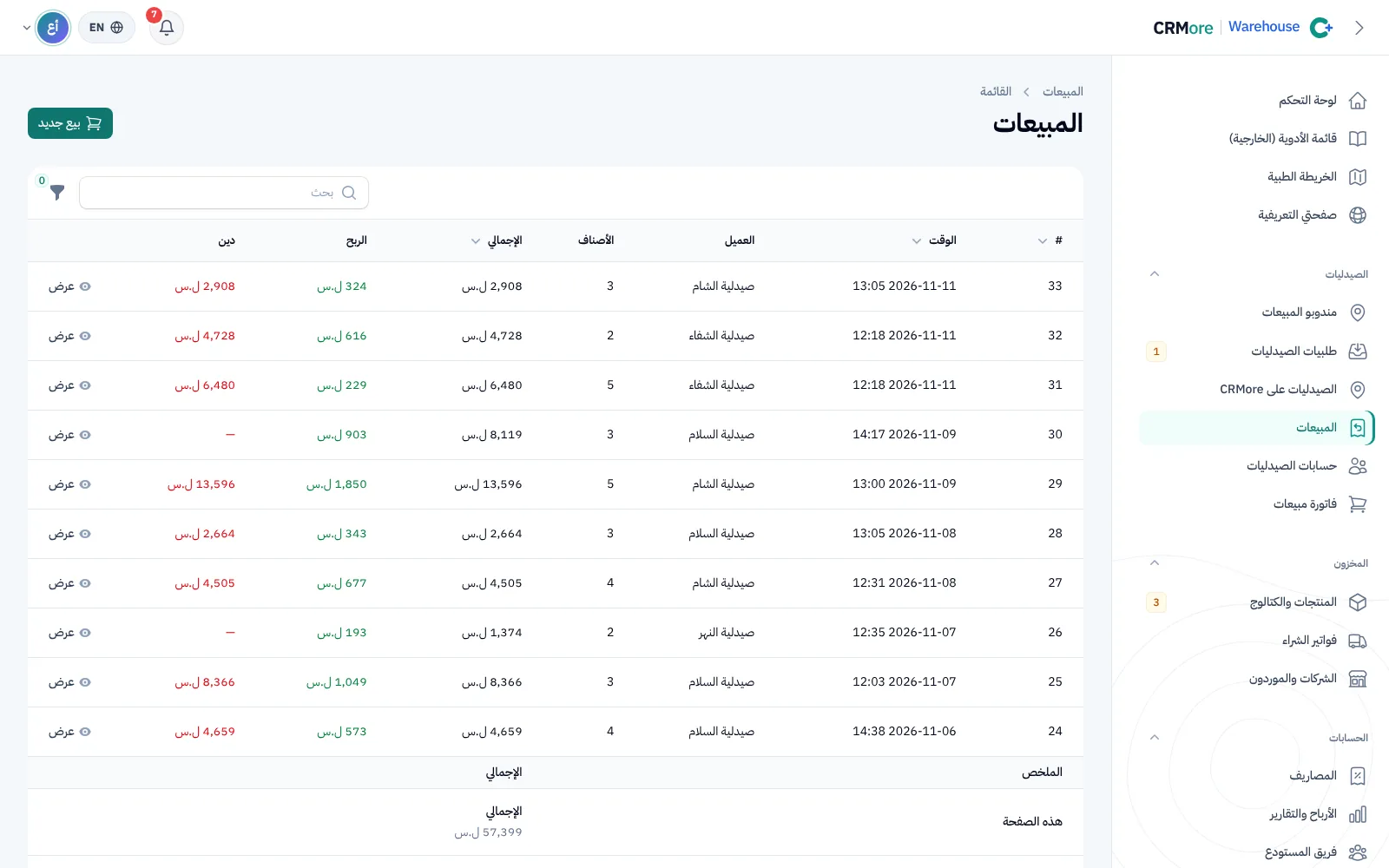
لكل صيدلية حساب عندك: مشترياتها، ما عليها لك، مندوبها، والدفعات التي استلمتها منها.
الصيدليات ← حسابات الصيدليات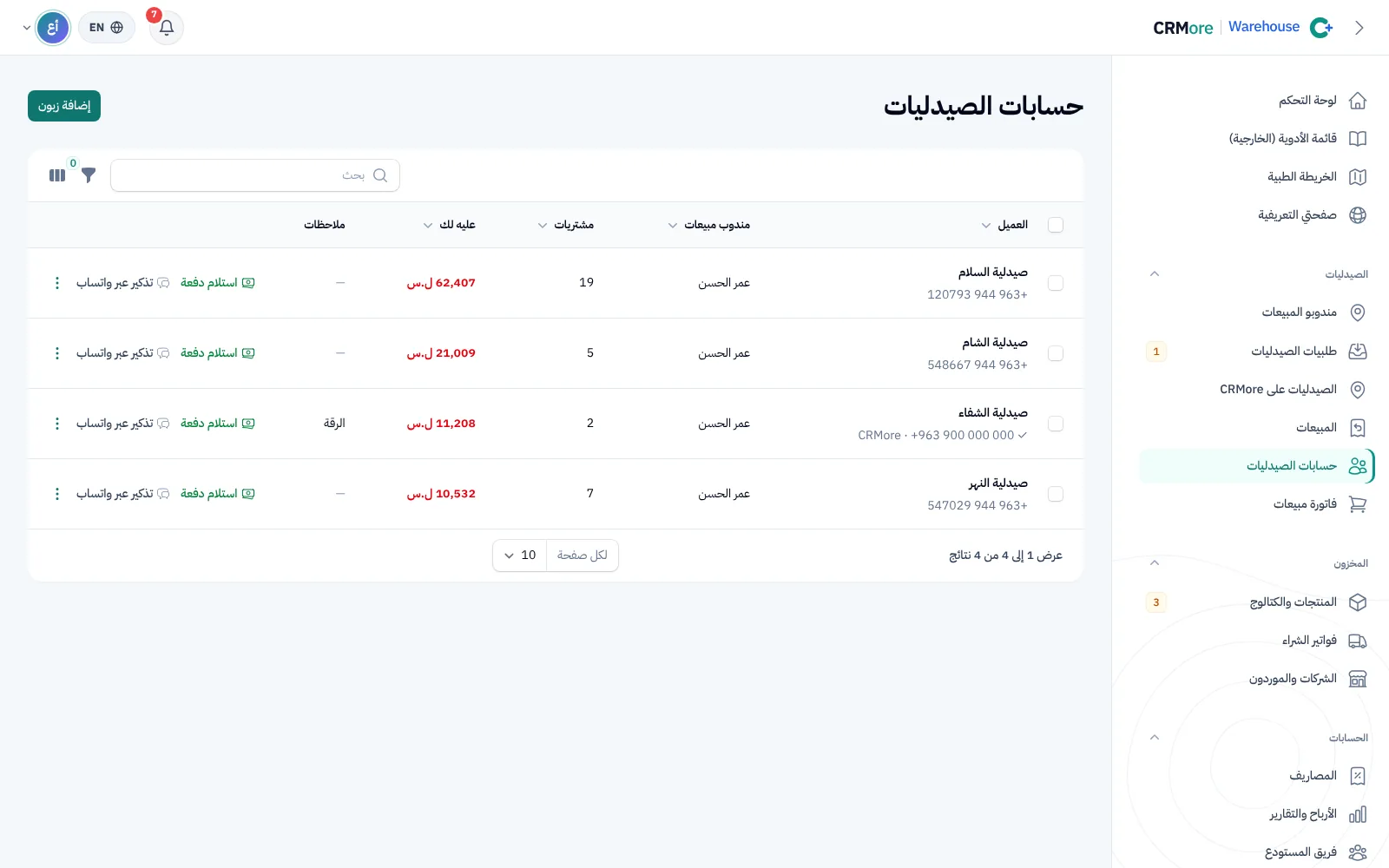
فاتورة مبيعات
للصيدليات التي تشتري منك مباشرة أو بالهاتف: اكتب الفاتورة بنفسك بسرعة، بالليرة أو الدولار، نقداً أو شام كاش أو ديناً على حساب الصيدلية.
الصيدليات ← فاتورة مبيعات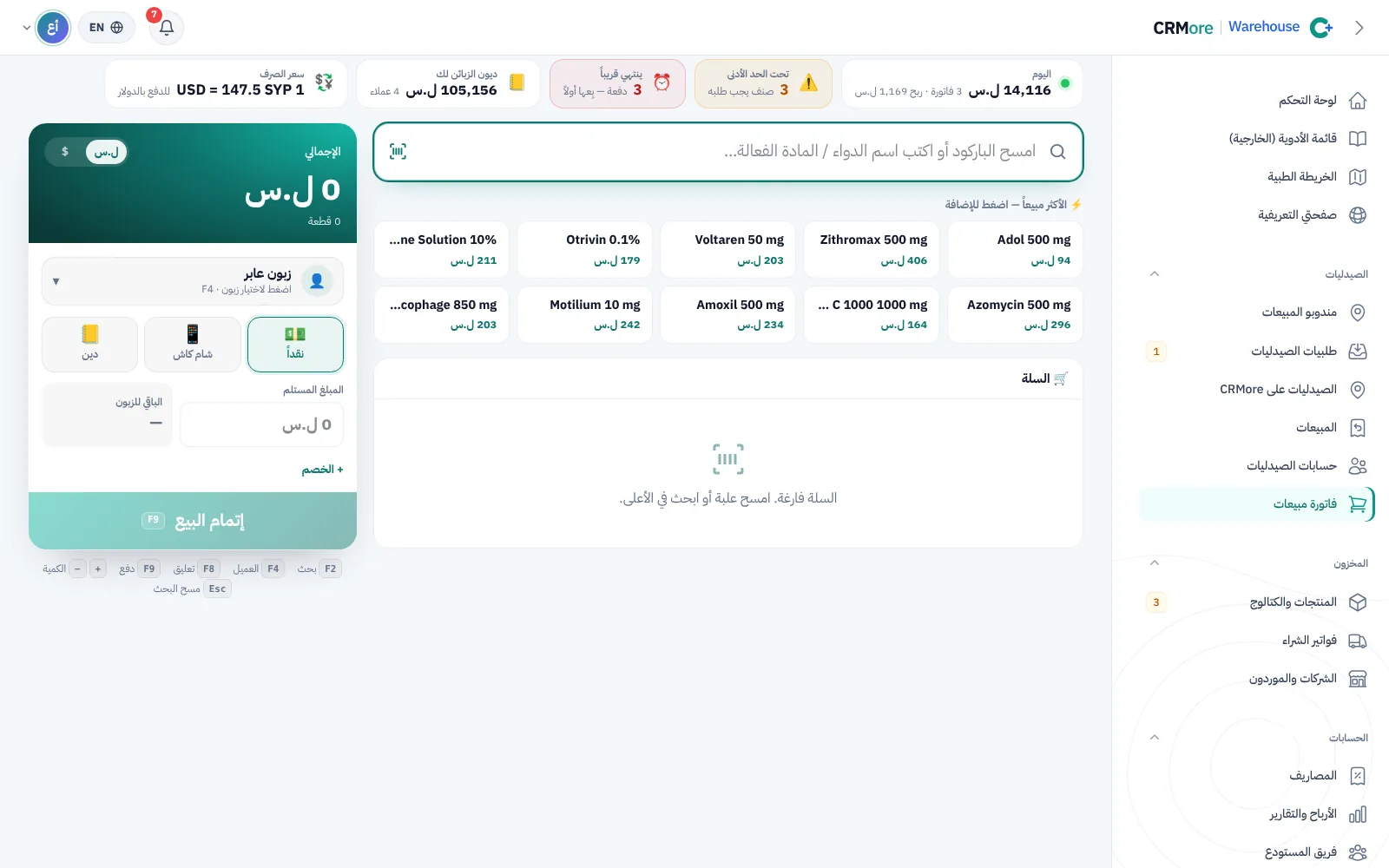
7. المندوبون
أضف مندوبيك إلى فريق المستودع، وأعطِ كل مندوب صيدلياته. يرى المندوب صيدلياته فقط، ومن جواله يسجّل الزيارة ويأخذ الطلبية من مخزونك ويستلم الدفعات.
الحسابات ← فريق المستودع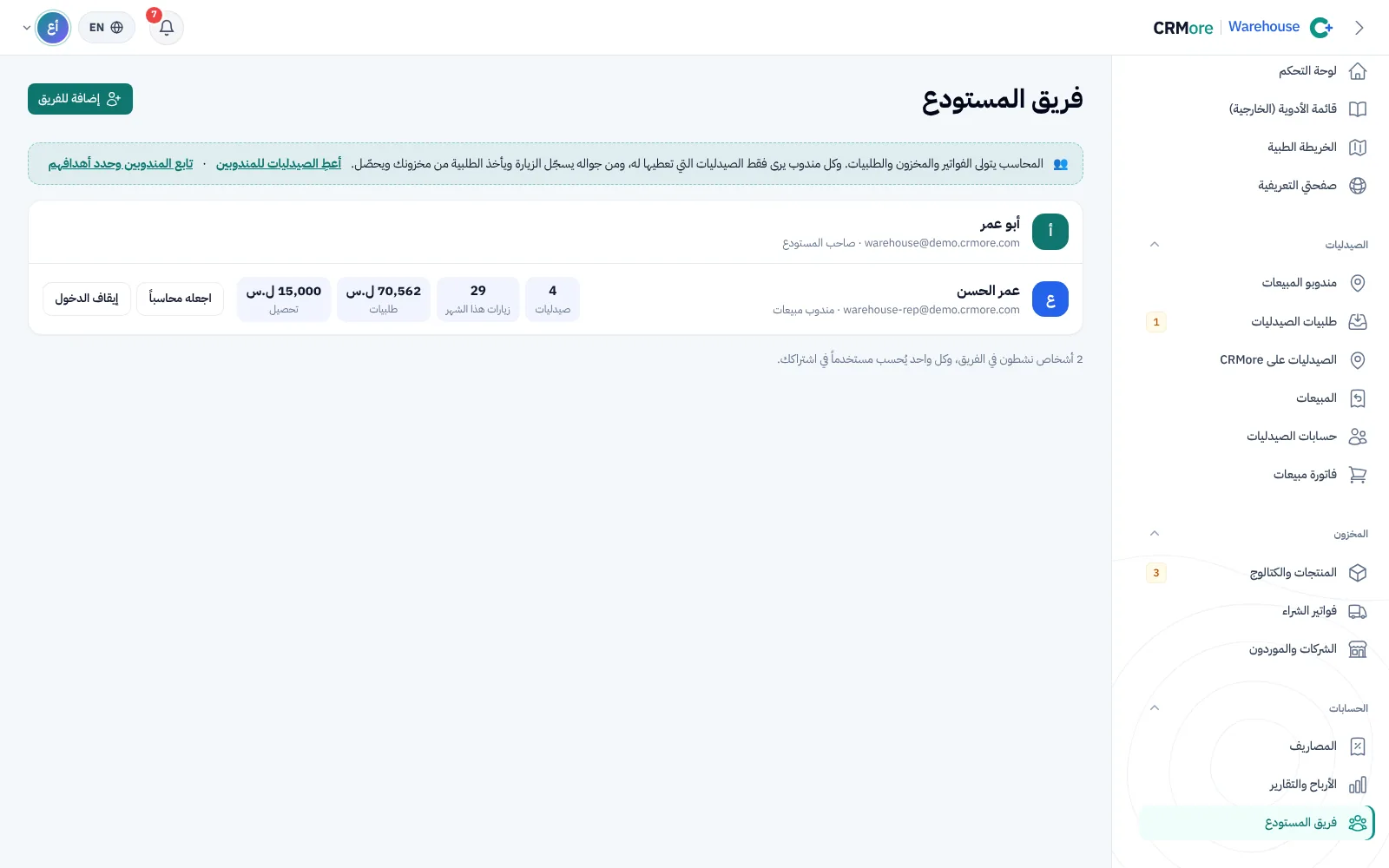
المندوبون في الميدان
الصيدليات ← مندوبو المبيعات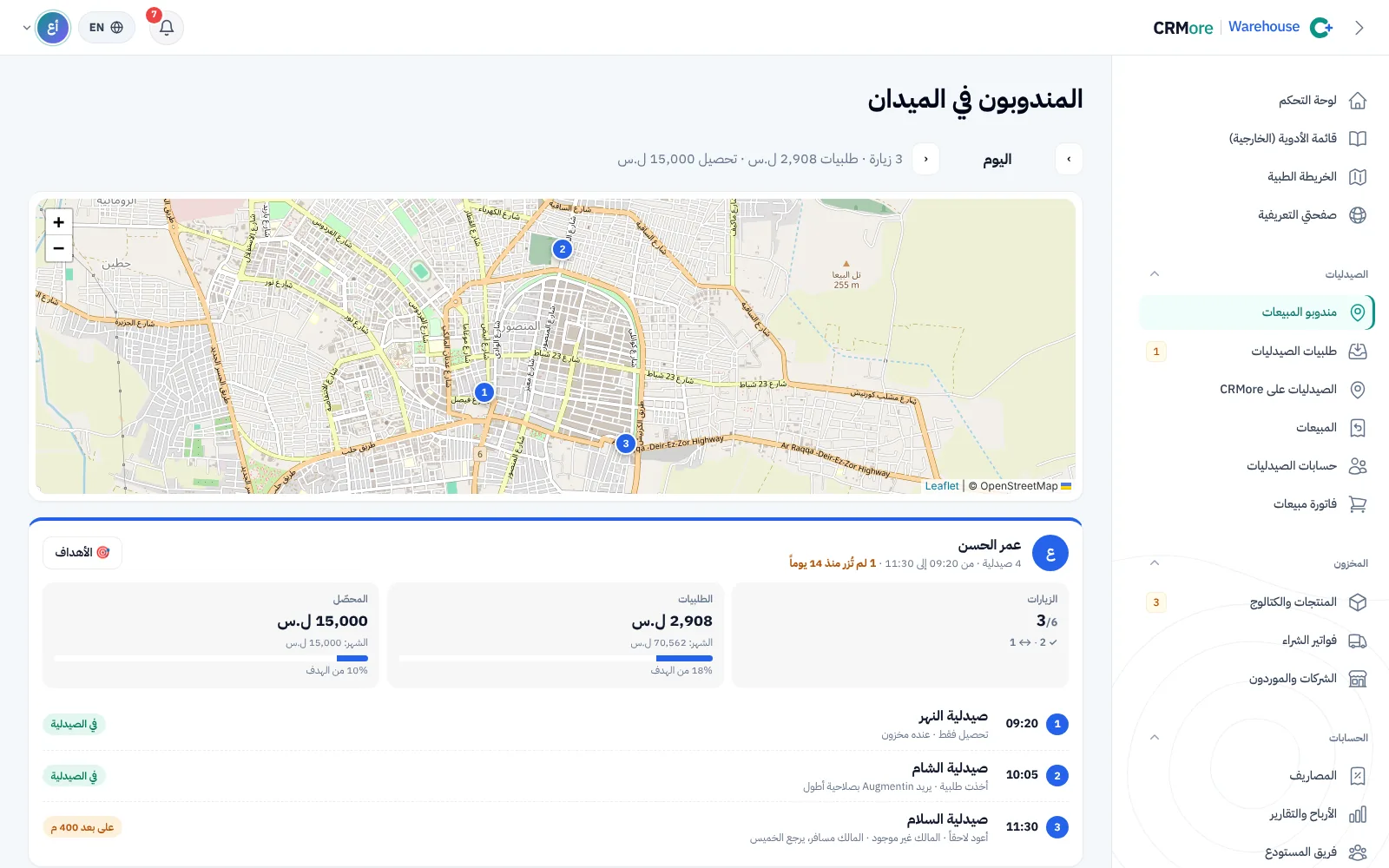
ما يراه المندوب
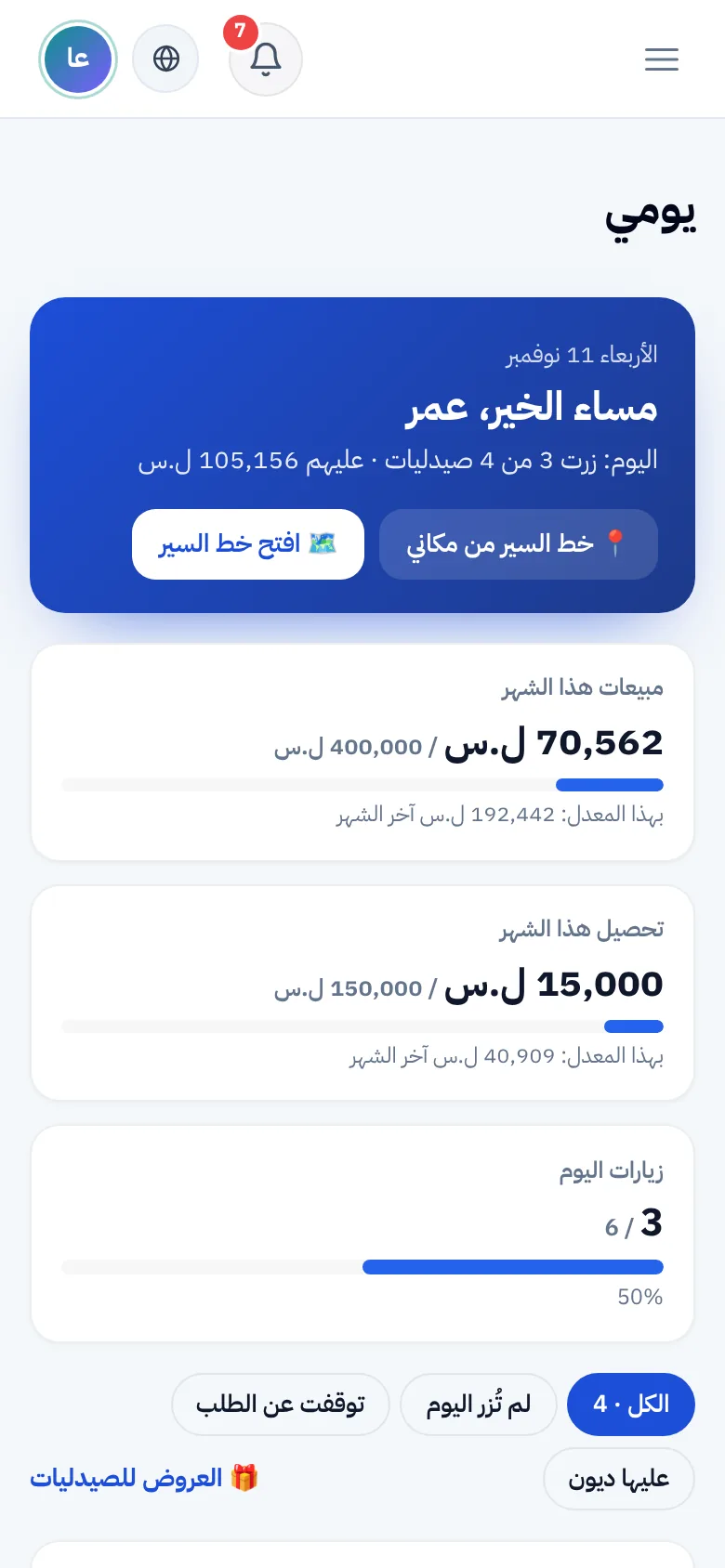
يفتح المندوب ميدبين على جواله فيرى يومي: تحية، كم زار اليوم وما على صيدلياته، أهدافه في المبيعات والتحصيل، وزر خط السير من مكاني الذي يرتّب الصيدليات حسب الأقرب.
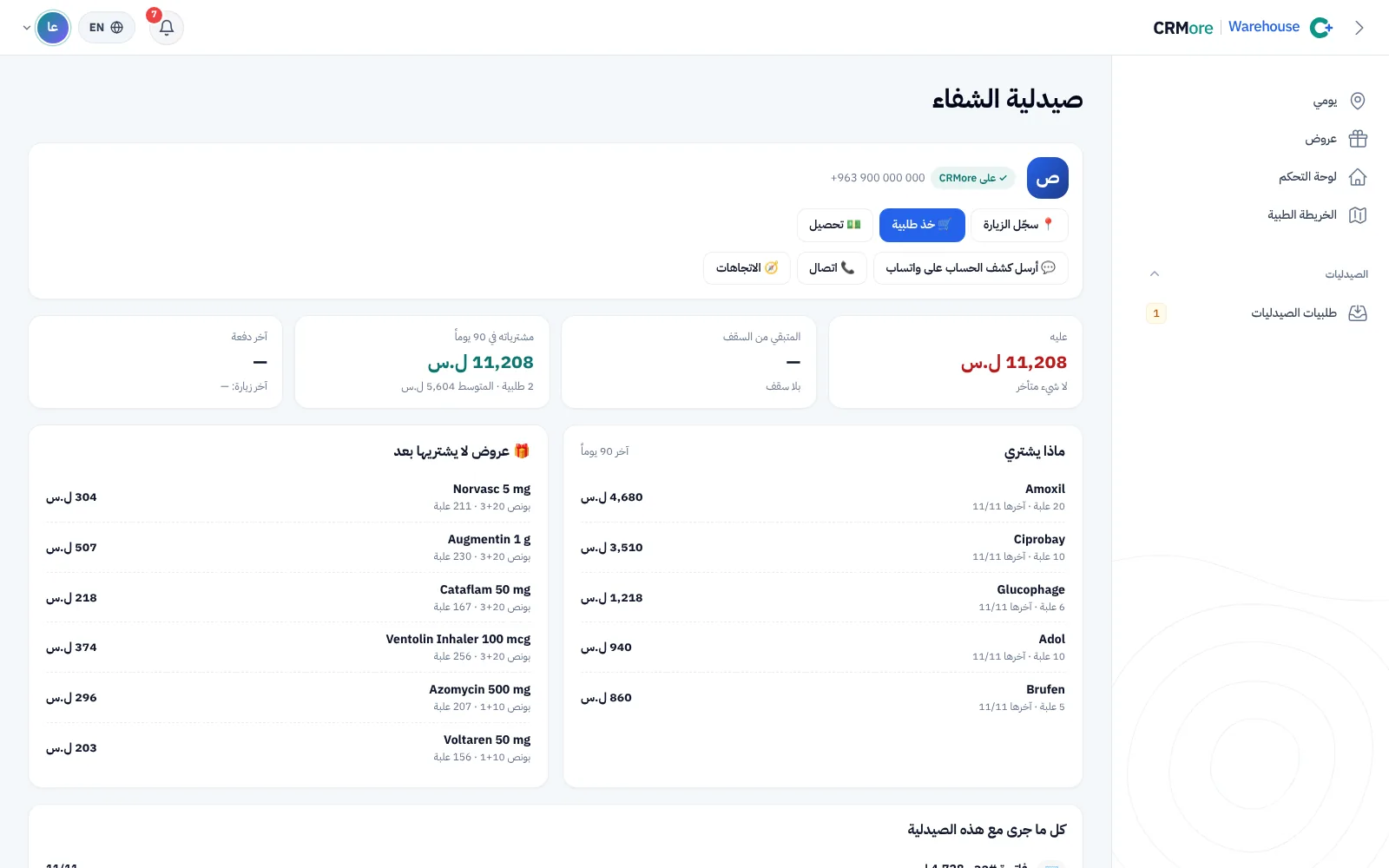
ومن ملف كل صيدلية: سجّل الزيارة، خذ طلبية، تحصيل، أرسل كشف الحساب على واتساب، اتصال، الاتجاهات. ويرى ماذا تشتري الصيدلية عادة، والعروض التي لم تشترها بعد.
8. المشتريات والشركات
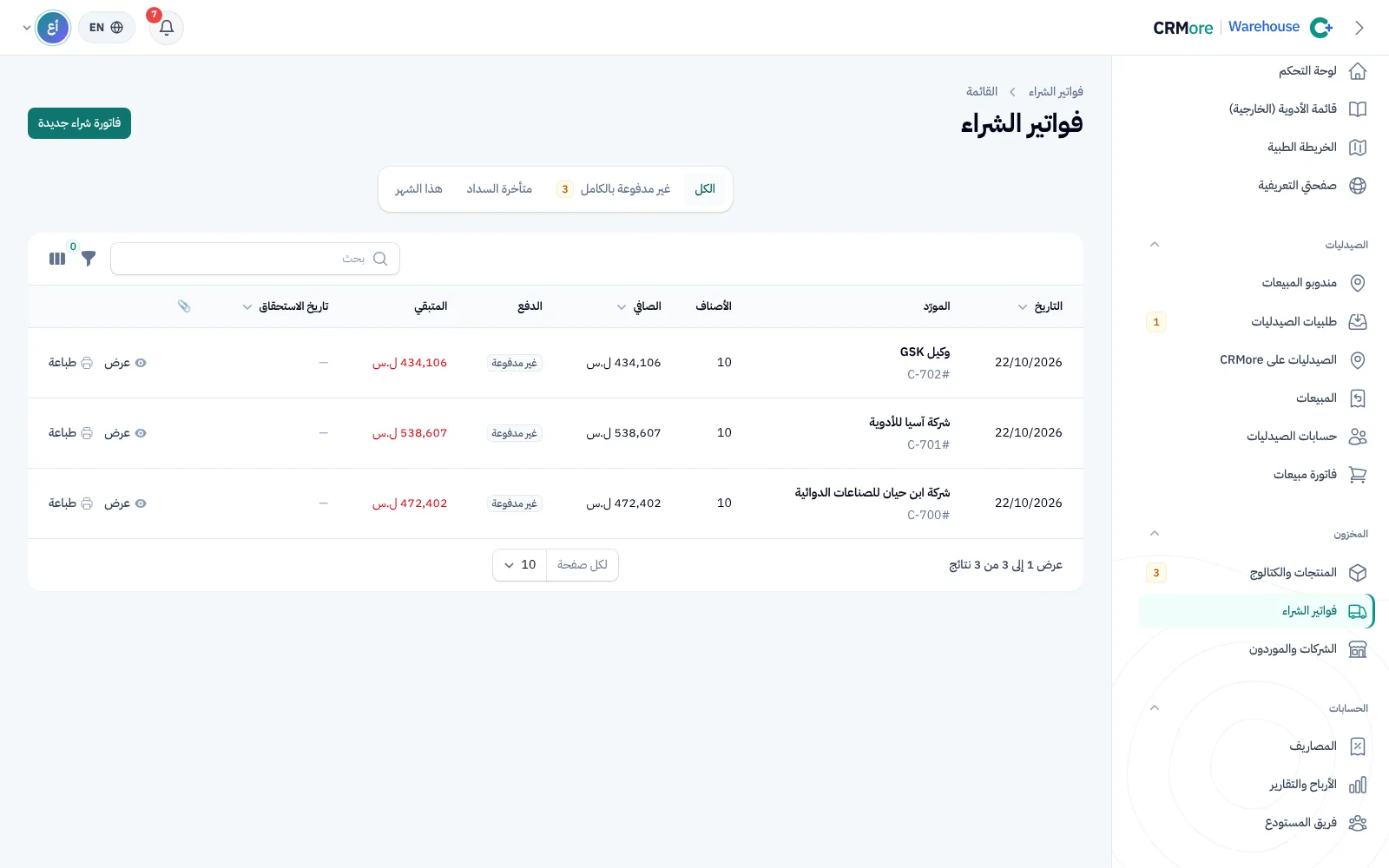
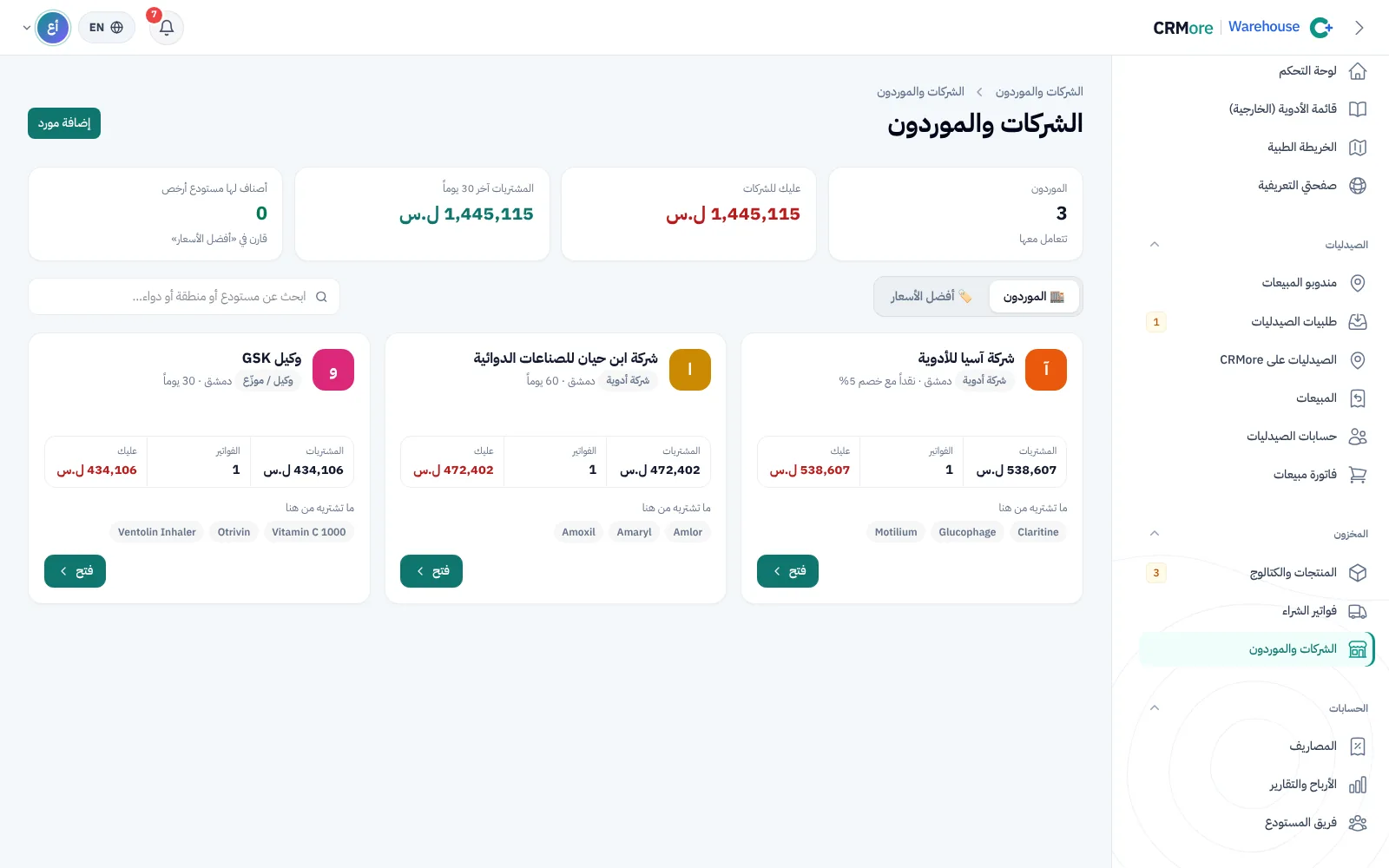
أدخل فواتير الشركات والوكلاء فتدخل البضاعة مخزونك بتشغيلاتها وتواريخ انتهائها، ويُسجَّل المبلغ على حساب الشركة.
المخزون ← فواتير الشراء ← إضافة فاتورة شراء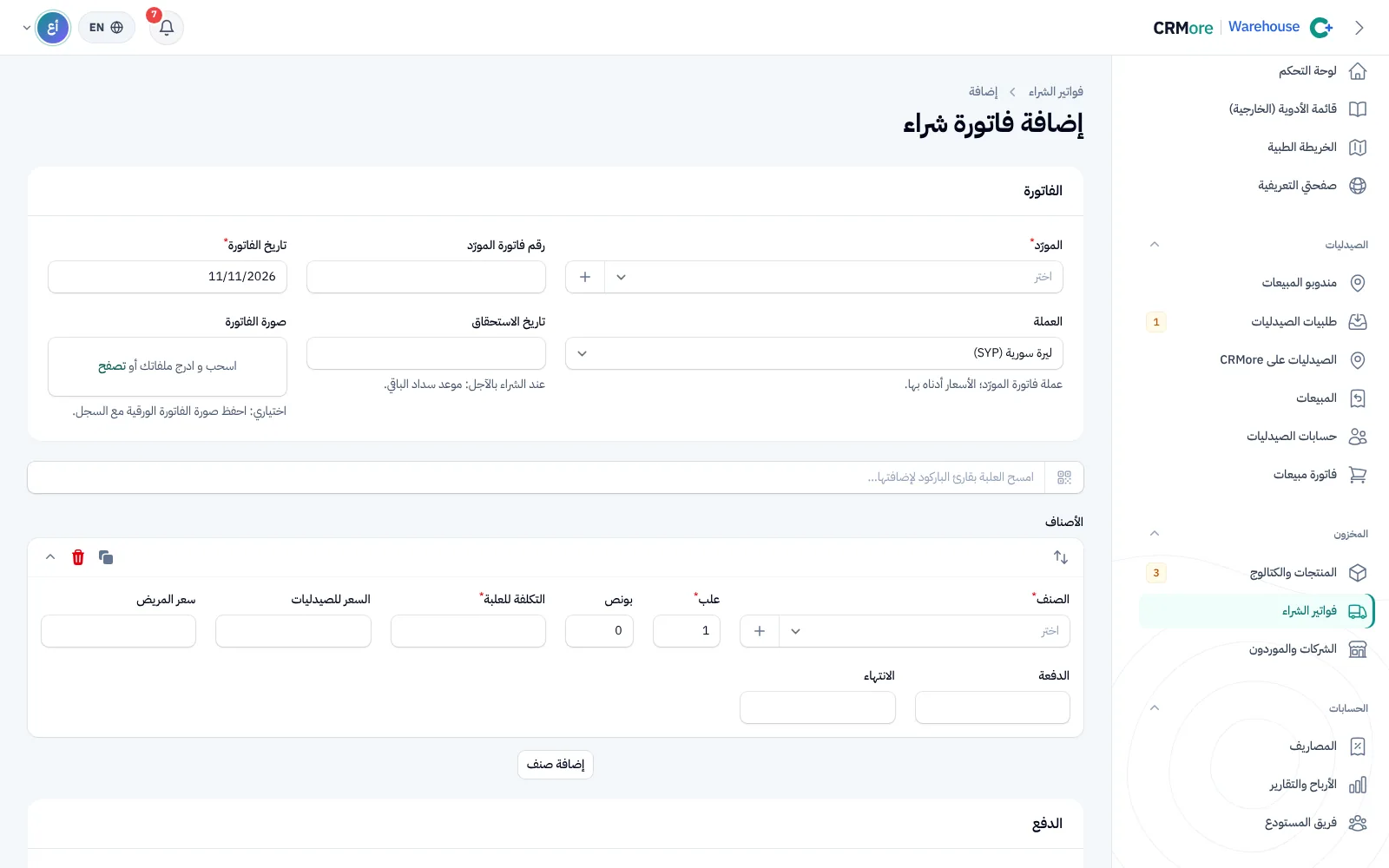
9. الأرباح والتقارير
صفحة التقارير تجيب عن السؤال الأهم: كم ربحت فعلاً؟
الحسابات ← الأرباح والتقارير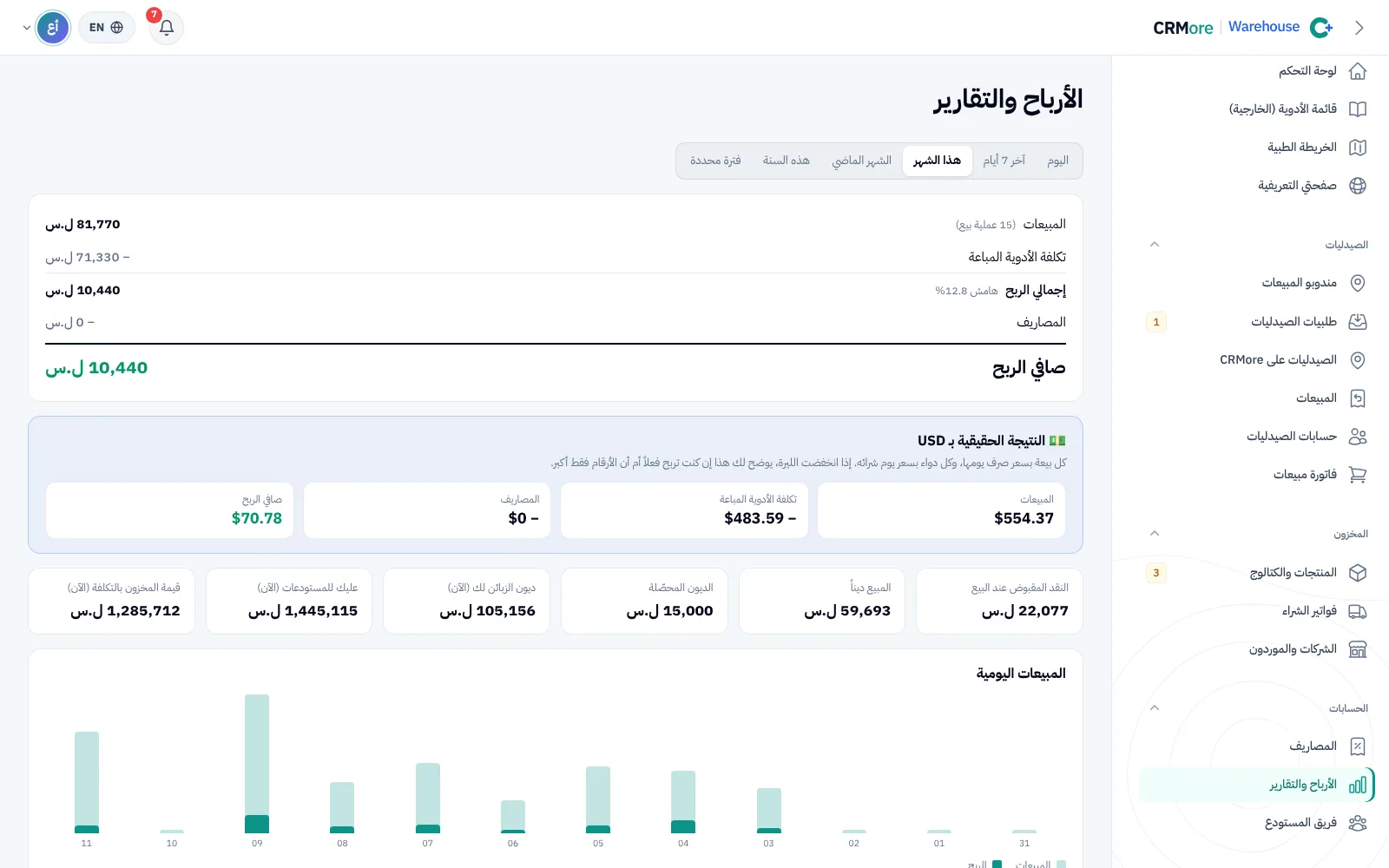
- اختر الفترة: اليوم، آخر 7 أيام، هذا الشهر، الشهر الماضي، هذه السنة، أو فترة محددة.
- النتيجة الحقيقية بالدولار: كل بيع يُحسب بسعر صرف يومه، وكل دواء بسعر يوم شرائه. فإذا انخفضت الليرة تعرف إن كنت تربح فعلاً أم أن الأرقام تكبر فقط.
- النقد المقبوض، المبيع ديناً، الديون المحصّلة، ديون الصيدليات لك، ما عليك للمستودعات والشركات، وقيمة المخزون بالكلفة.
- رسم المبيعات والربح يوماً بيوم.
سجّل المصاريف (إيجار، رواتب، وقود السيارة، كهرباء) من الحسابات ← المصاريف لتُخصم من الربح ويظهر صافي ربحك الحقيقي.
10. صفحتك التعريفية والخريطة الطبية
لكل مستودع صفحة على الإنترنت يفتحها أي شخص، حتى بدون حساب: اسمك وهاتفك وواتساب وموقعك على الخريطة وكتالوجك. الأسعار والطلب متاحة فقط للصيدليات المسجلة على Medbein.
صفحتي التعريفية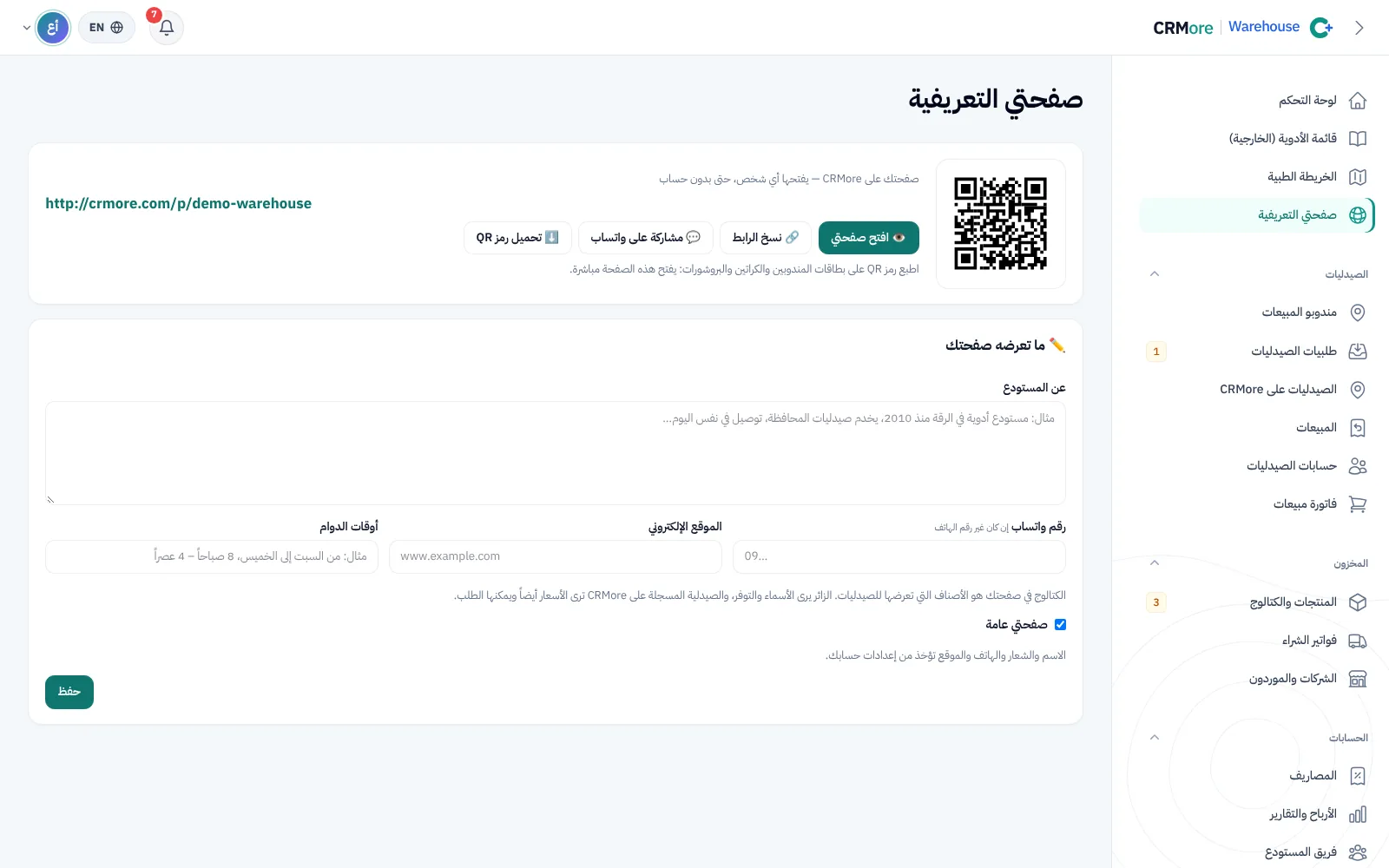
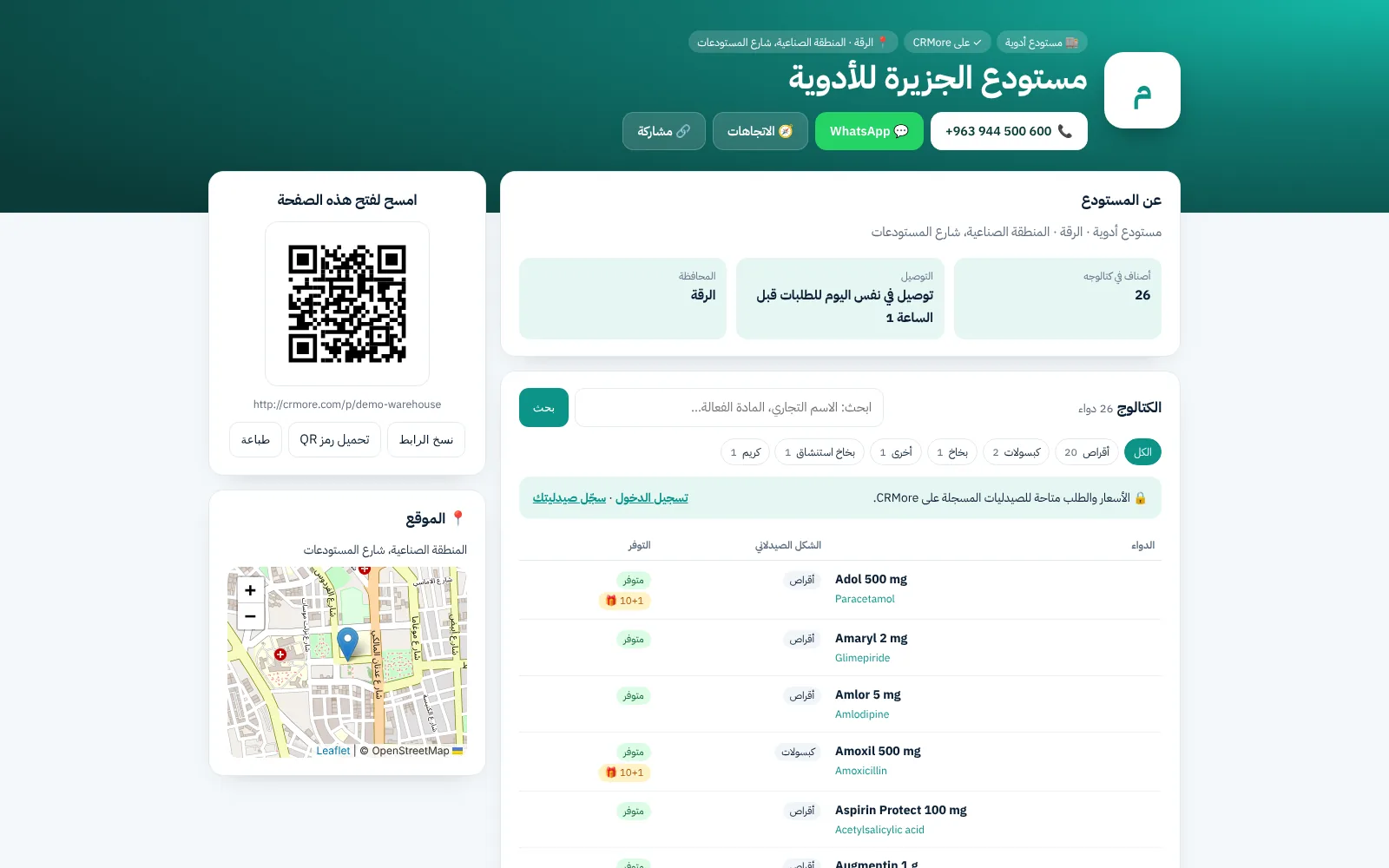
الخريطة الطبية
الخريطة الطبية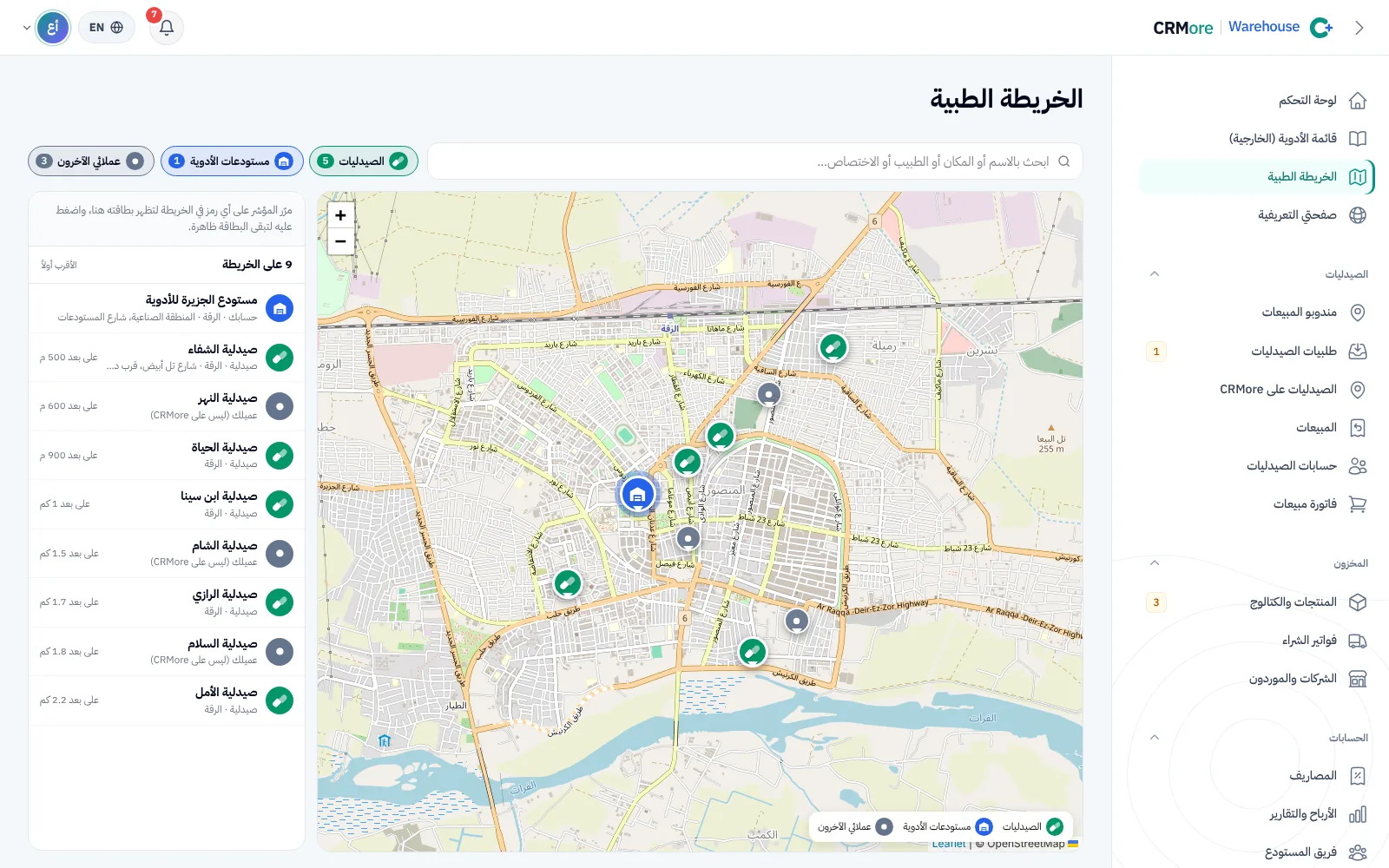
استخدمها لتعرف أين صيدليات منطقتك، ومن منها ليس زبوناً لك بعد، ولتخطط لزيارات مندوبيك.
جاهز لتبدأ؟
افتح حساب مستودعك وجرّب كل ما في الدليل مباشرة، فهو مجاني 6 أشهر. وإن احتجت مساعدة في رفع كتالوجك من برنامجك القديم فاسألنا.