قبل أن تبدأ
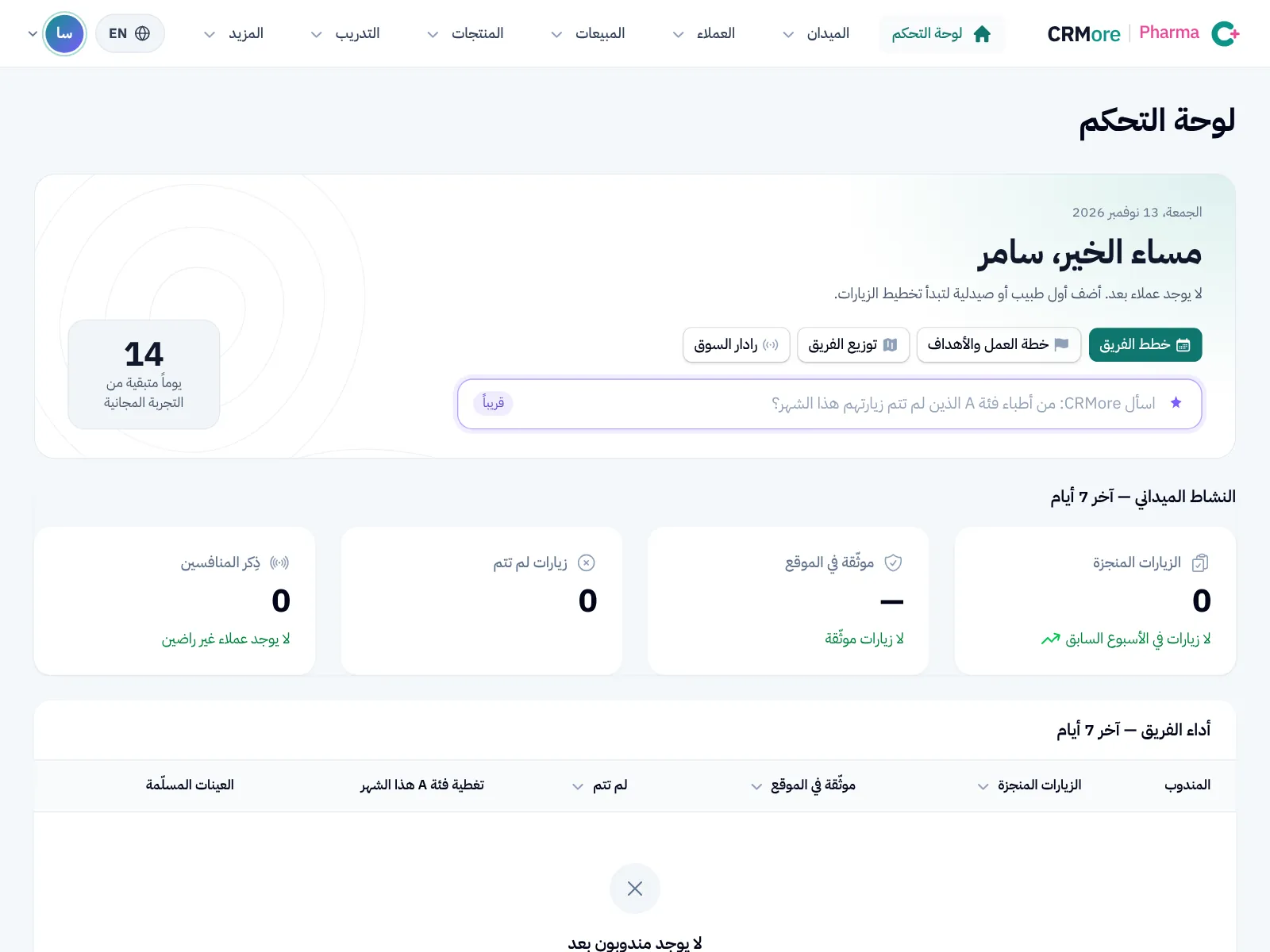
الحساب الجديد يفتح فارغاً: لوحة التحكم كلها أصفار ورسالة «لا يوجد عملاء بعد». هذا طبيعي. لا يعمل شيء في النظام قبل إدخال ثلاثة أشياء: المنتجات والفريق والعملاء. بعدها يتكرر كل شهر العمل نفسه: توزيع، ثم أهداف، ثم خطط، ثم متابعة.
الترتيب الذي تتبعه
اتبع هذا الترتيب بالضبط، فكل خطوة تعتمد على التي قبلها. الخطوات من 1 إلى 5 تُضبط مرة واحدة، وتكفيها جلسة واحدة إذا كانت قائمة العملاء جاهزة في ملف.
| # | الخطوة | مكانها في القائمة | متى |
|---|---|---|---|
| 1 | إعدادات الشركة | الصورة الرمزية أعلى الشاشة ← إعدادات الشركة | مرة واحدة |
| 2 | المنتجات | المنتجات ← المنتجات | مرة واحدة، ثم عند كل منتج جديد |
| 3 | المناطق | العملاء ← المناطق | مرة واحدة |
| 4 | الفريق | المزيد ← فريق العمل | مرة واحدة، ثم عند كل موظف جديد |
| 5 | العملاء | العملاء ← العملاء | مرة واحدة بالاستيراد، ثم إضافات |
| 6 | توزيع الفريق | الميدان ← توزيع الفريق | بداية كل شهر |
| 7 | الأهداف | الميدان ← خطة العمل والأهداف | بداية كل شهر |
| 8 | خطط الزيارات | الميدان ← خطط الفريق | بداية كل شهر |
| 9 | خط السير | من داخل خطة المندوب | كل يوم |
| 10 | عمل المندوب | الميدان ← زياراتي (عند المندوب) | كل يوم |
| 11 | المتابعة | لوحة التحكم، والميدان ← الفريق في الميدان | كل يوم |
القائمة العلوية
القائمة في أعلى الشاشة، وكل عنوان فيها يفتح مجموعة صفحات. الصور في هذا الدليل من حساب تجريبي.
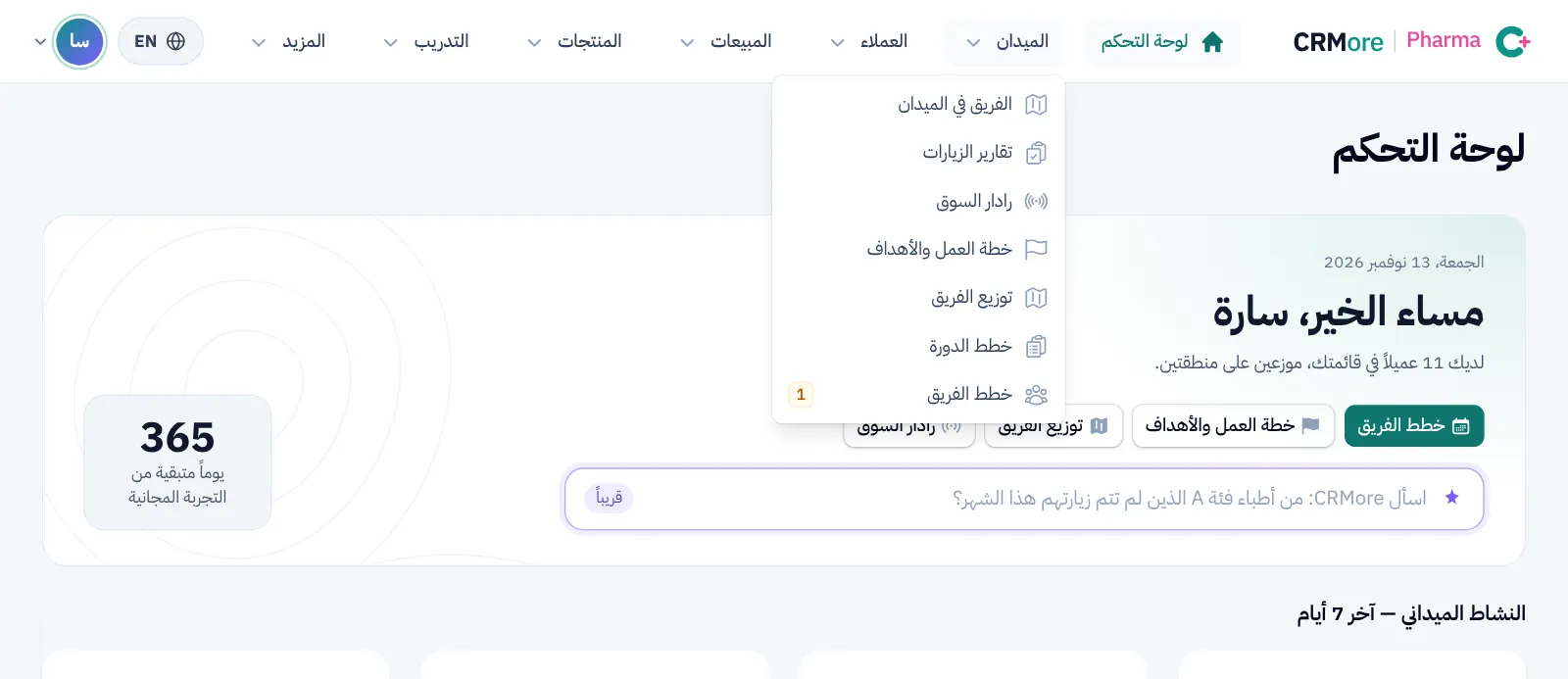
| العنوان | ما بداخله |
|---|---|
| لوحة التحكم | ملخص نشاط الفريق في آخر 7 أيام |
| الميدان | الفريق في الميدان، تقارير الزيارات، رادار السوق، خطة العمل والأهداف، توزيع الفريق، خطط الدورة، خطط الفريق |
| العملاء | العملاء، المناطق |
| المبيعات | الطلبيات، التحصيلات، التغذية الراجعة بين الفريقين |
| المنتجات | المنتجات، المنافسون، الاعتراضات، مخزون العينات، سجل العينات |
| التدريب | ملف الشركة، قائمة الأسئلة، الاختبارات |
| المزيد | فريق العمل، الاشتراك، الخريطة الطبية، صفحتي التعريفية، دليل الاستخدام |
- الصورة الرمزية (الدائرة التي فيها أول حرفين من اسمك) تفتح: ملفي الشخصي، وإعدادات الشركة.
- زر EN يبدّل الواجهة إلى الإنجليزية.
من يرى ماذا
| الدور | التوزيع | الأهداف | خطط الفريق | خط السير |
|---|---|---|---|---|
| مالك الحساب والمدير | يوزّع ويعدّل | يحدد ويتابع | يضع الخطط ويعتمدها | لكل المندوبين |
| مشرف المنطقة | يوزّع ويعدّل | يتابع فقط | يضع ويعتمد خطط مندوبي منطقته | لمندوبي منطقته |
| المندوب | — | يرى أهدافه | يضع خطته ويرسلها | ليومه فقط |
إضافة أعضاء الفريق وتعديلهم للمالك ومدير المبيعات فقط، والاشتراك والفواتير للمالك وحده.
1. إعدادات الشركة
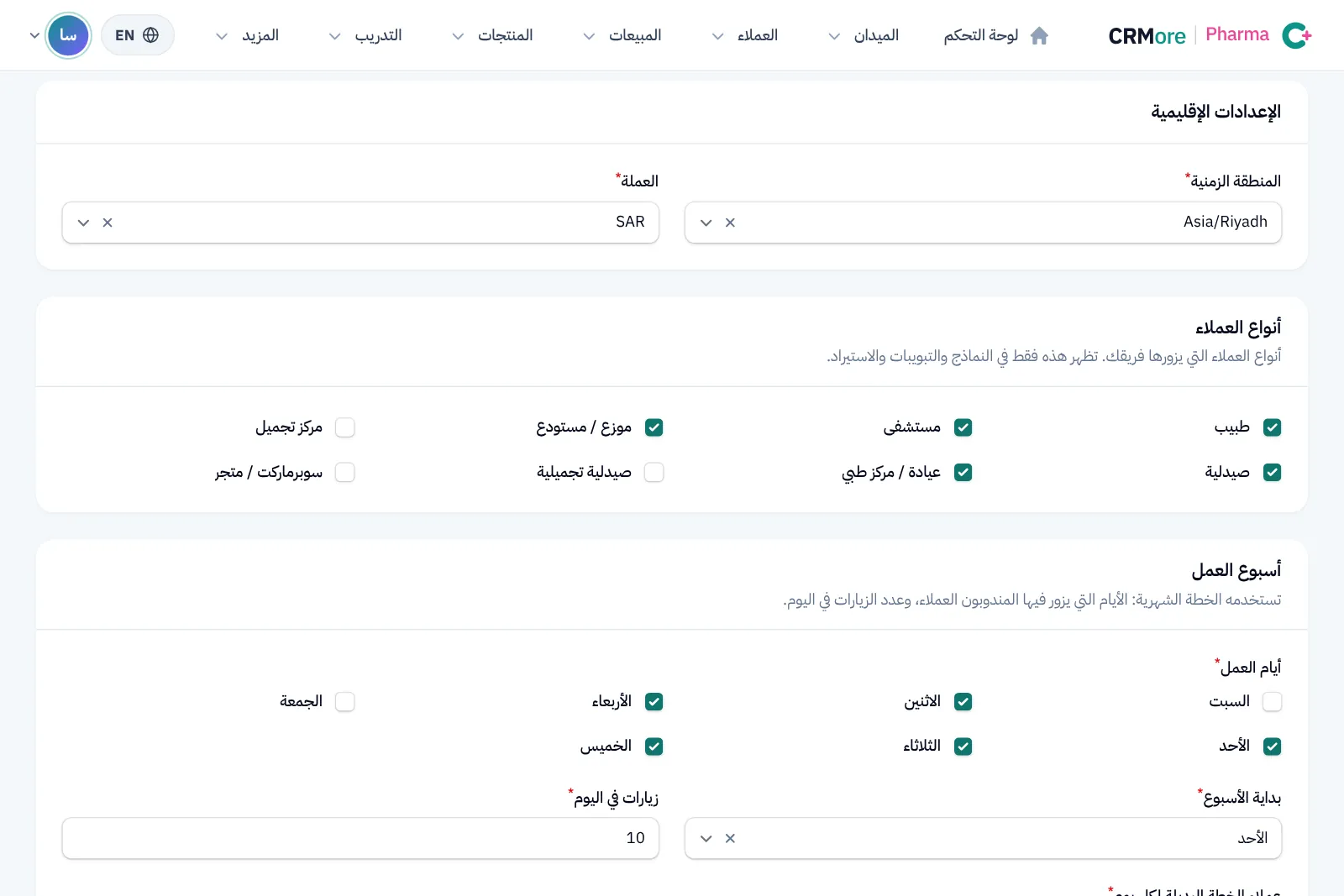
تُضبط مرة واحدة، وعليها تُحسب طاقة كل مندوب وعدد الزيارات التي يستحقها كل عميل.
الصورة الرمزية أعلى الشاشة ← إعدادات الشركة- الشركة: راجع الاسم وهاتف الشركة، وارفع الشعار.
- الإعدادات الإقليمية: تأكد من المنطقة الزمنية والعملة. اضبط العملة قبل إدخال أي سعر.
- أنواع العملاء: أبقِ فقط ما يزوره فريقك (طبيب، صيدلية، مستشفى...). ما تلغيه يختفي من النماذج والاستيراد.
- أسبوع العمل: حدد أيام العمل، وبداية الأسبوع، و«زيارات في اليوم». هذا الرقم يحدد طاقة كل مندوب في الشهر.
- عدد الزيارات: جدول يحدد كم زيارة شهرية يستحق كل تصنيف من العملاء. اتركه كما هو إن لم تكن متأكداً، وعدّله لاحقاً.
- احفظ.
2. المنتجات
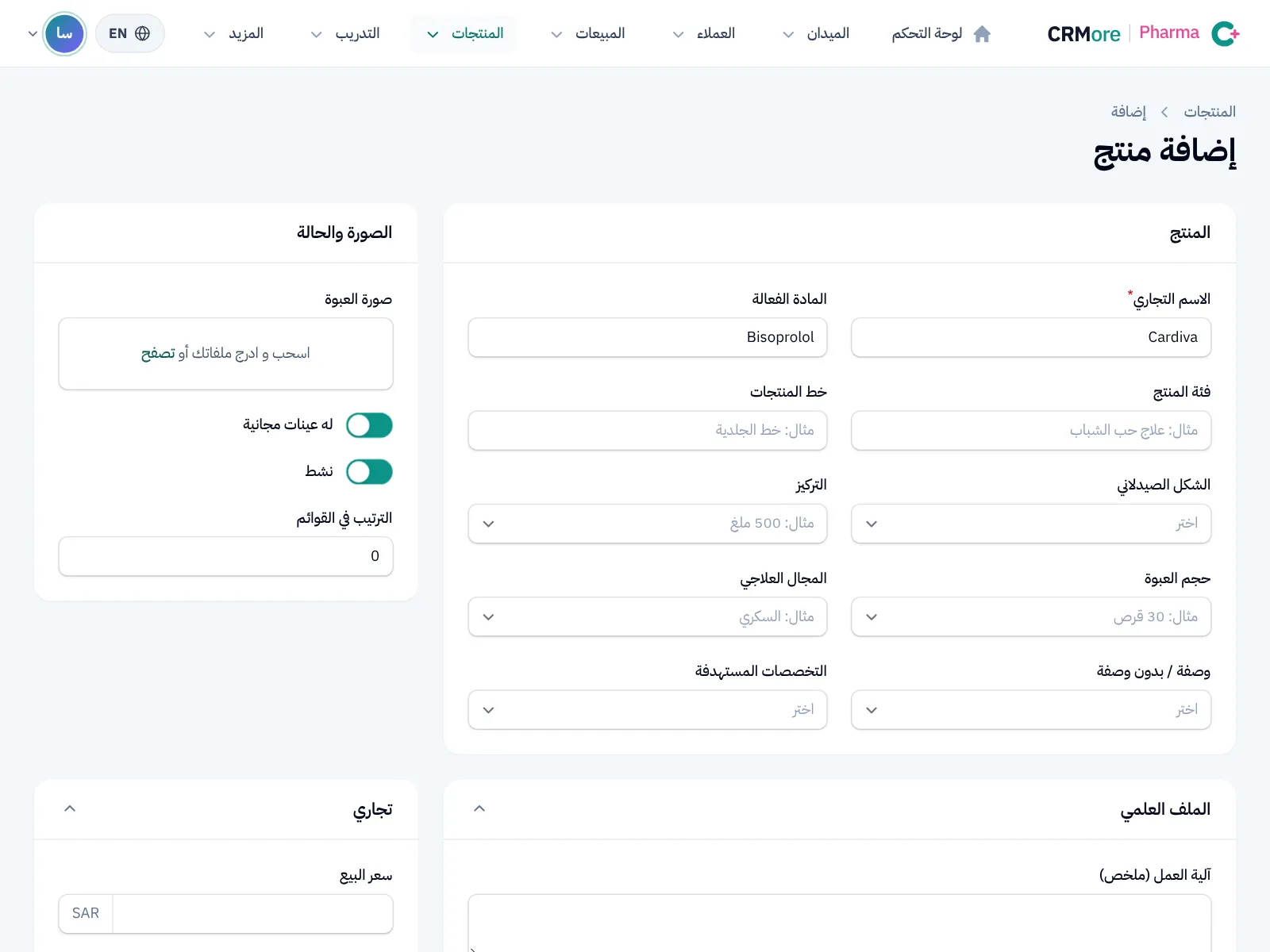
المنتجات التي يروّج لها فريقك. تظهر للمندوب في موجز كل زيارة، وتُبنى عليها الأهداف والعينات والطلبيات.
المنتجات ← المنتجات ← إضافة منتج- المطلوب فقط الاسم التجاري. الأفضل أن تملأ أيضاً: المادة الفعالة، الشكل الصيدلاني، التركيز، المجال العلاجي، التخصصات المستهدفة، سعر البيع.
- فعّل له عينات مجانية إن كان المندوبون يوزعون عينات منه.
- في قسم الرسالة اكتب ما يقوله المندوب عن المنتج ونقاط تميّزه. النظام يعرضها للمندوب في «موجز الزيارة» قبل كل لقاء.
- اضغط إضافة وبدء إضافة المزيد لإدخال المنتج التالي مباشرة.
8. المناطق
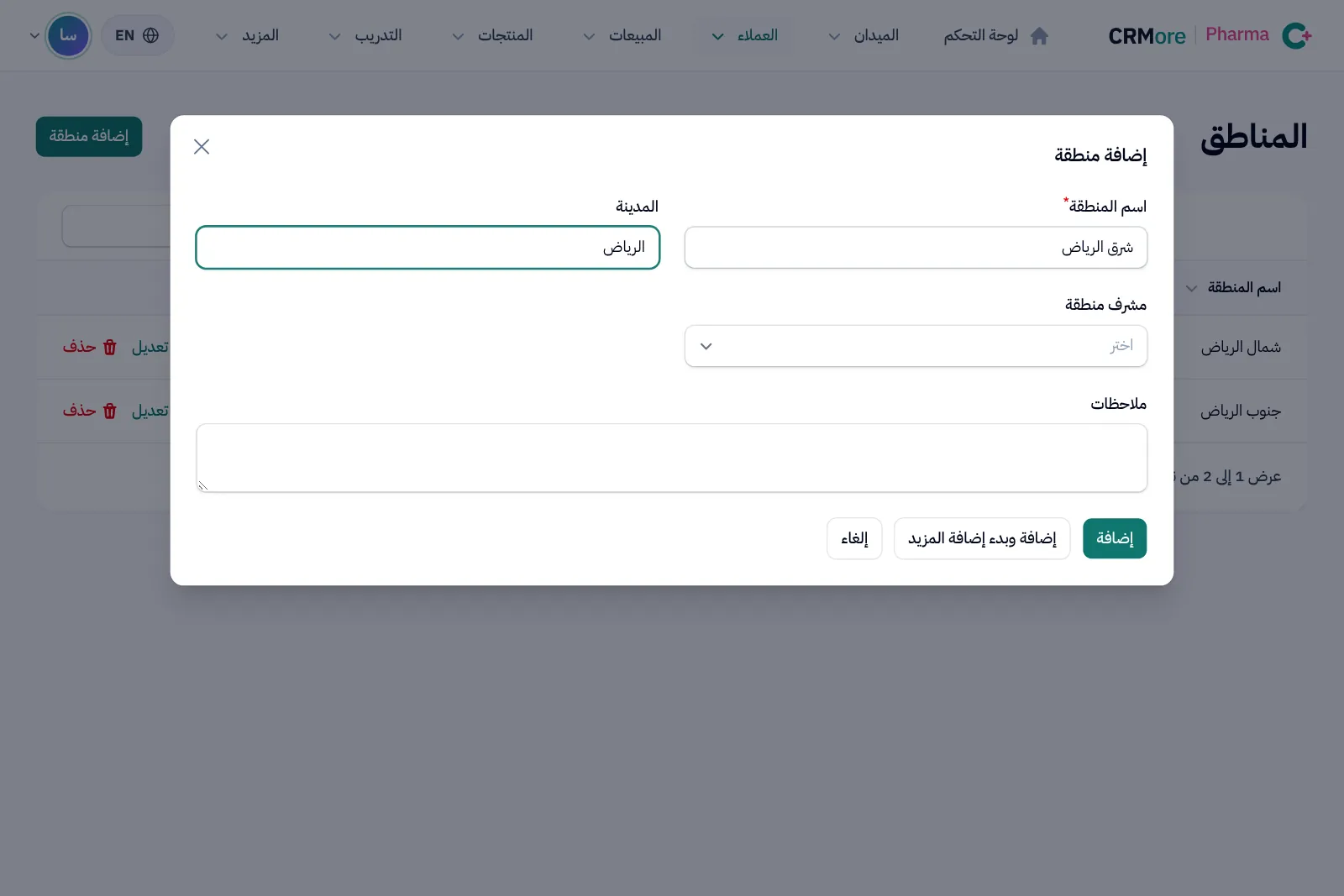
المنطقة تجمع عملاء متقاربين، وعليها يُبنى التوزيع وخط السير. أضف منطقة لكل تقسيم تعمل به فعلاً: حي، أو مدينة، أو جهة من المدينة.
العملاء ← المناطق ← إضافة منطقة- اكتب اسم المنطقة والمدينة.
- خانة مشرف منطقة تُترك فارغة الآن، وتعود لها بعد إضافة الفريق.
- اضغط إضافة وبدء إضافة المزيد للمنطقة التالية.
4. الفريق
أضف الفريق قبل العملاء، حتى يتعرف الاستيراد على اسم المندوب المسؤول عن كل عميل.
المزيد ← فريق العمل ← إضافة عضو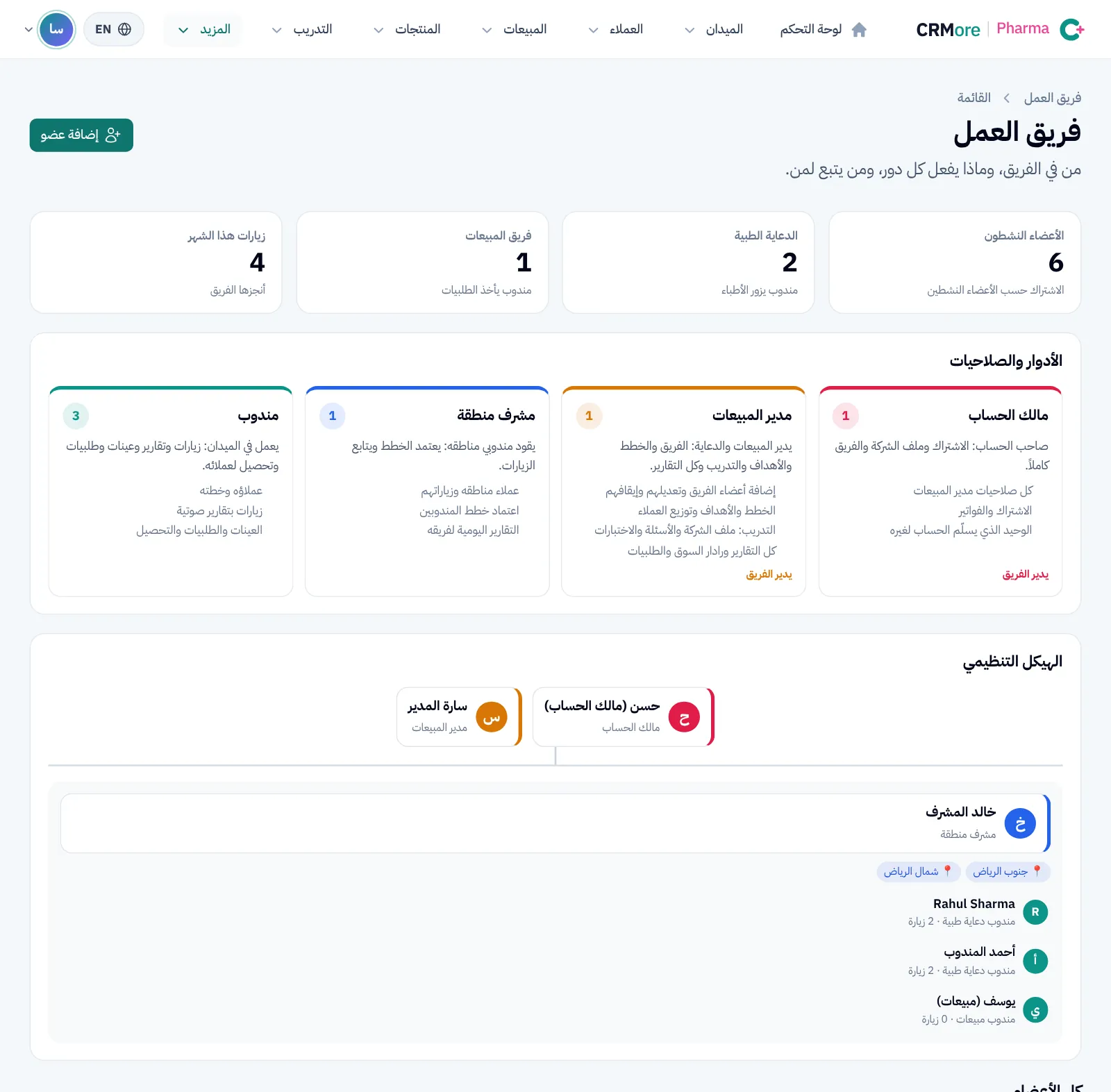
- اكتب الاسم الكامل، والبريد الإلكتروني، وكلمة مرور تعطيها للعضو.
- اختر الدور: مدير المبيعات، مشرف منطقة، أو مندوب.
- اختر الفريق الميداني: الدعاية الطبية (يزور الأطباء والمستشفيات)، أو فريق المبيعات (يأخذ الطلبيات ويحصّل من الصيدليات)، أو دعاية ومبيعات لمن يقوم بالعملين.
- أضف المسمى الوظيفي ورقم الجوال، ثم إضافة.
- أرسل للعضو بريده وكلمة المرور. يدخل من صفحة تسجيل الدخول نفسها، ويغيّر كلمته من «ملفي الشخصي».
- عُد إلى العملاء ← المناطق وعيّن مشرف كل منطقة إن كان عندك مشرفون.
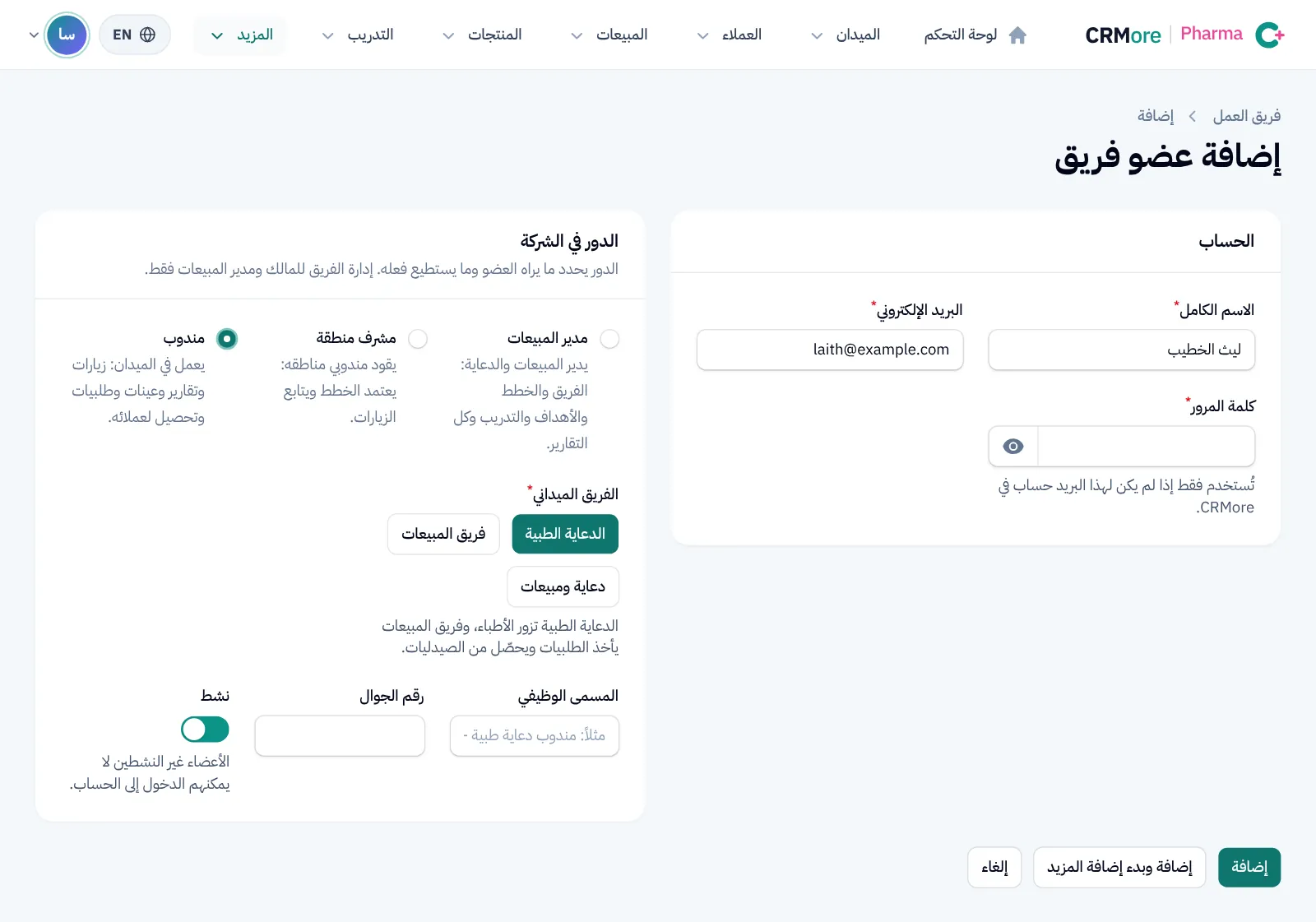
- الاشتراك يُحسب حسب عدد الأعضاء النشطين.
- لإيقاف عضو ترك الشركة: اضغط «تعديل» بجانب اسمه وأطفئ نشط. لا يستطيع الدخول بعدها.
5. العملاء
العملاء هم الأطباء والصيدليات والمستشفيات التي يزورها فريقك. إن كانت قائمتك في ملف فاستوردها، وإن كانت قصيرة فأدخلها يدوياً.
الاستيراد من ملف
العملاء ← العملاء ← استيراد من Excel- اضغط تحميل القالب لترى شكل الملف، أو استخدم ملفك كما هو.
- ارفع الملف. النظام يتعرف على عناوين الأعمدة بالعربية والإنجليزية: الاسم، التخصص، الهاتف، المنطقة، المندوب.
- في الخطوة التالية راجع مطابقة الأعمدة وصحّحها إن لزم، ثم أكّد.
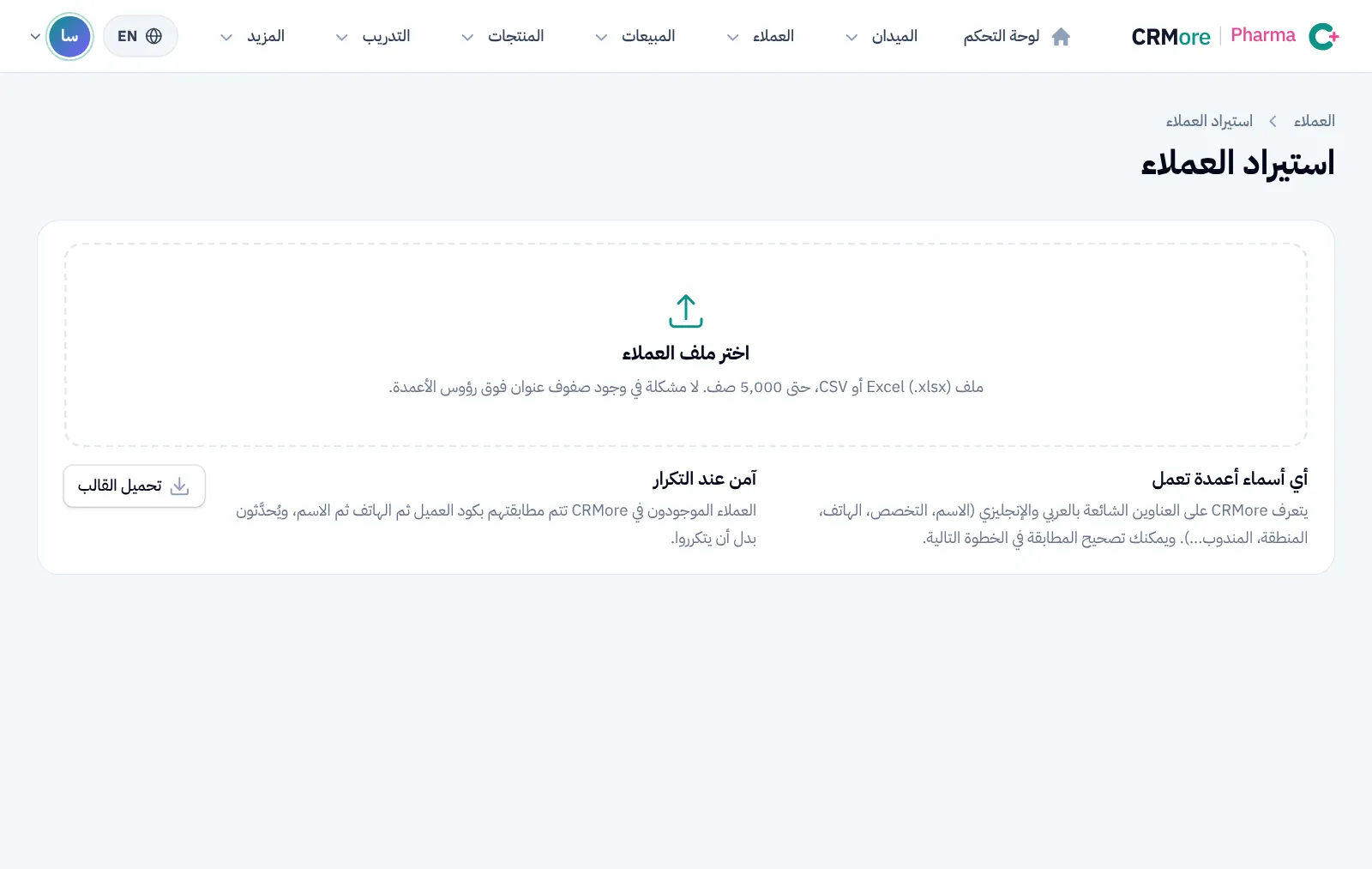
- الحد الأقصى 5,000 صف في الملف الواحد.
- إعادة الاستيراد آمنة: العميل الموجود يُطابَق بكود العميل ثم الهاتف ثم الاسم، فيُحدَّث ولا يتكرر.
- الصفحة تذكر الصيغ المقبولة. إن طلبت CSV فقط: من Excel اختر «ملف ← حفظ باسم ← CSV UTF-8» ثم ارفع الملف الناتج.
- اكتب اسم المنطقة واسم المندوب في الملف كما أدخلتهما في النظام، ليرتبط كل عميل بمنطقته ومندوبه مباشرة.
الإضافة اليدوية
العملاء ← العملاء ← إضافة عميل- اختر نوع العميل، واكتب اسمه، واختر التخصص إن كان طبيباً.
- حدد التصنيف (الشرح في الجدول أدناه).
- في الإسناد اختر المنطقة والمندوب المسؤول.
- أضف الجوال أو الواتساب والمدينة والعنوان، ثم إضافة.
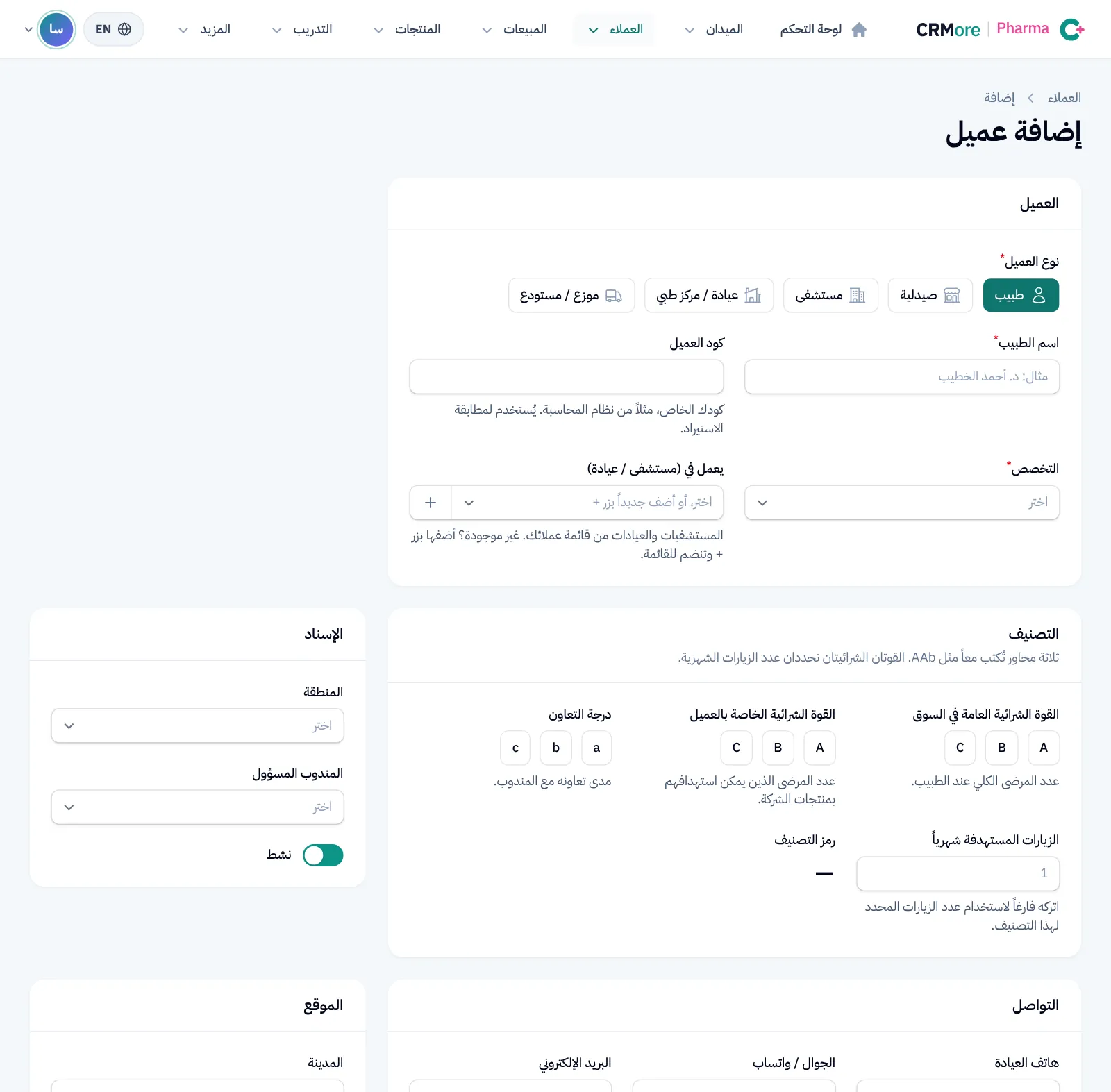
التصنيف: ثلاثة أحرف مثل AAb
| الحرف | معناه | القيم |
|---|---|---|
| الأول | القوة الشرائية العامة في السوق: عدد المرضى الكلي عند الطبيب | A أو B أو C |
| الثاني | القوة الشرائية الخاصة بالعميل: المرضى الذين تناسبهم منتجات شركتك | A أو B أو C |
| الثالث | درجة التعاون مع المندوب | a أو b أو c |
الحرفان الأول والثاني يحددان عدد الزيارات الشهرية المستهدفة للعميل، حسب جدول «عدد الزيارات» في إعدادات الشركة. التصنيف الدقيق مهم، لأن الخطط والتوزيع وحِمل المندوبين تُحسب منه.
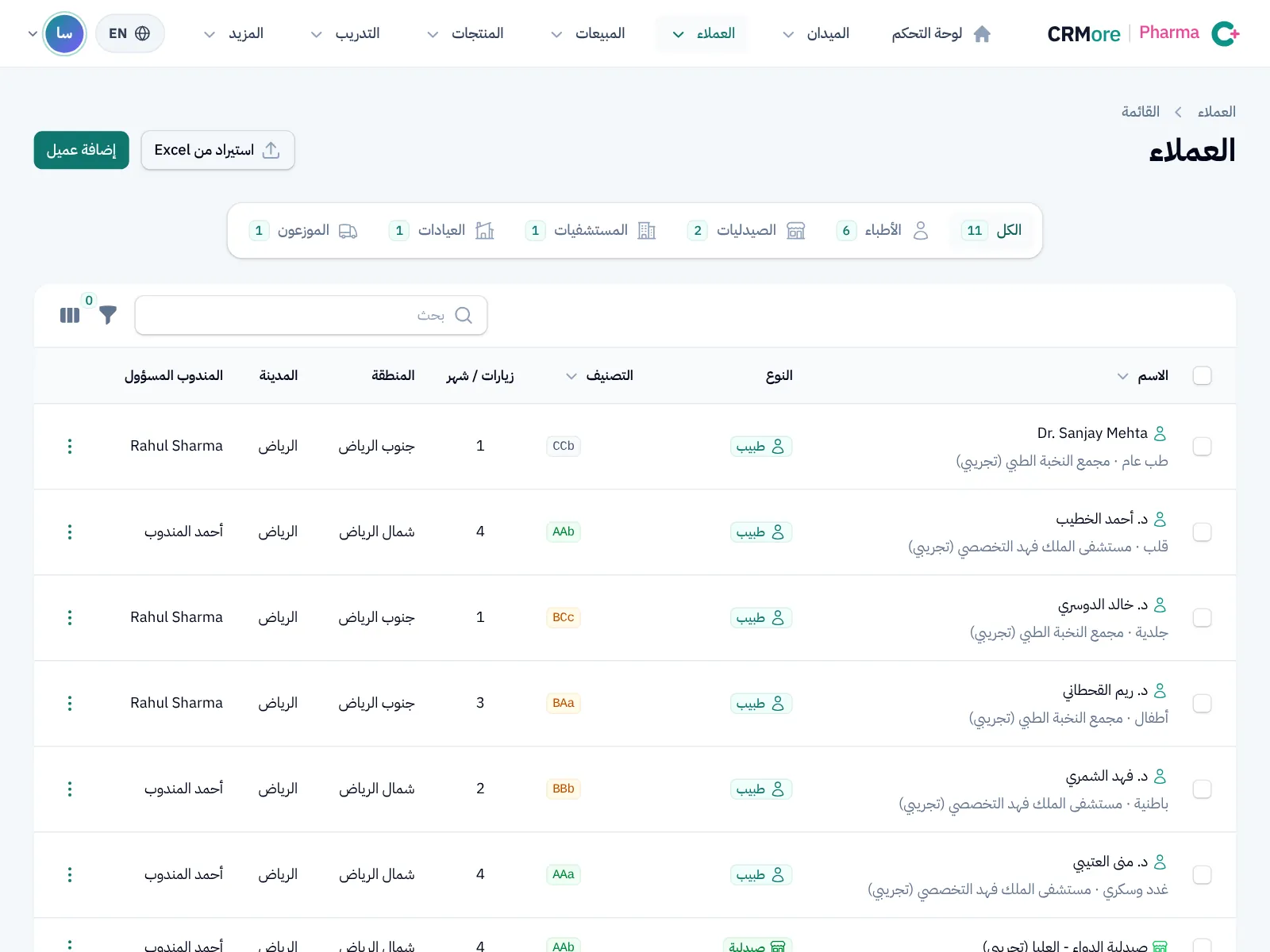
6. توزيع الفريق
صفحة توزيع الفريق تقسّم الأطباء والصيدليات على المندوبين بحِمل عادل، وتبيّن من يغطي كل منطقة.
الميدان ← توزيع الفريق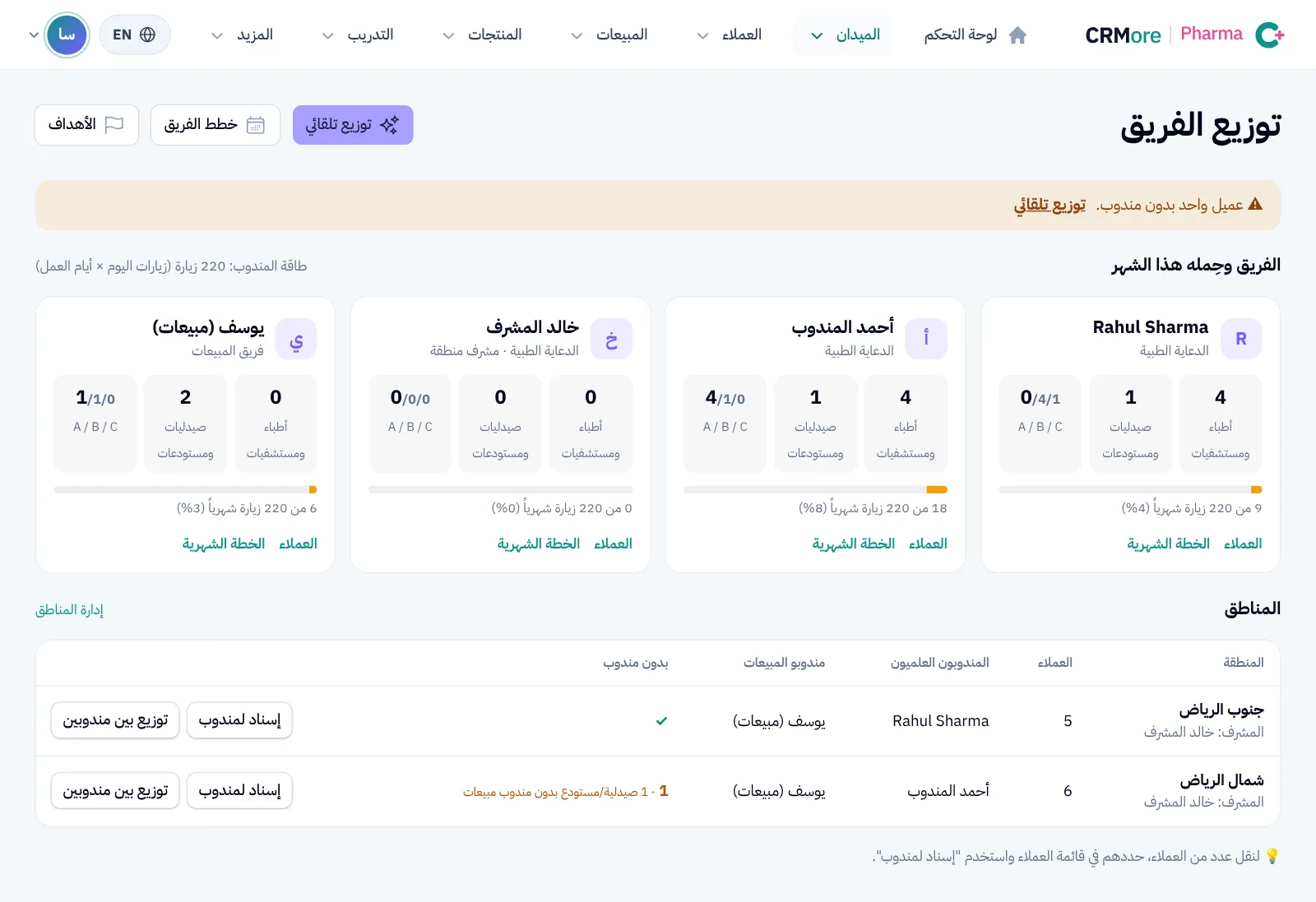
بطاقة كل مندوب
- عدد الأطباء والمستشفيات، وعدد الصيدليات والمستودعات، وتوزيع عملائه على الفئات A / B / C.
- شريط الحِمل: الزيارات الشهرية التي يحتاجها عملاؤه مقابل طاقته. الطاقة = زيارات اليوم × أيام العمل، وتُضبط من إعدادات الشركة.
- لون الشريط: برتقالي عندما يكون الحِمل أقل من نصف الطاقة، وأخضر عندما يكون مناسباً، وأحمر عندما يتجاوز الطاقة.
- رابطان سريعان: العملاء (عملاء هذا المندوب فقط) والخطة الشهرية.
جدول المناطق
لكل منطقة: عدد عملائها، والمندوبون العلميون ومندوبو المبيعات الذين يغطونها، وكم عميلاً بلا مندوب. وبجانب كل منطقة زران:
- إسناد لمندوب: عملاء المنطقة كلهم، أو الذين بلا مندوب فقط، لمندوب واحد.
- توزيع بين مندوبين: يقسّم عملاء المنطقة بين عدة مندوبين.
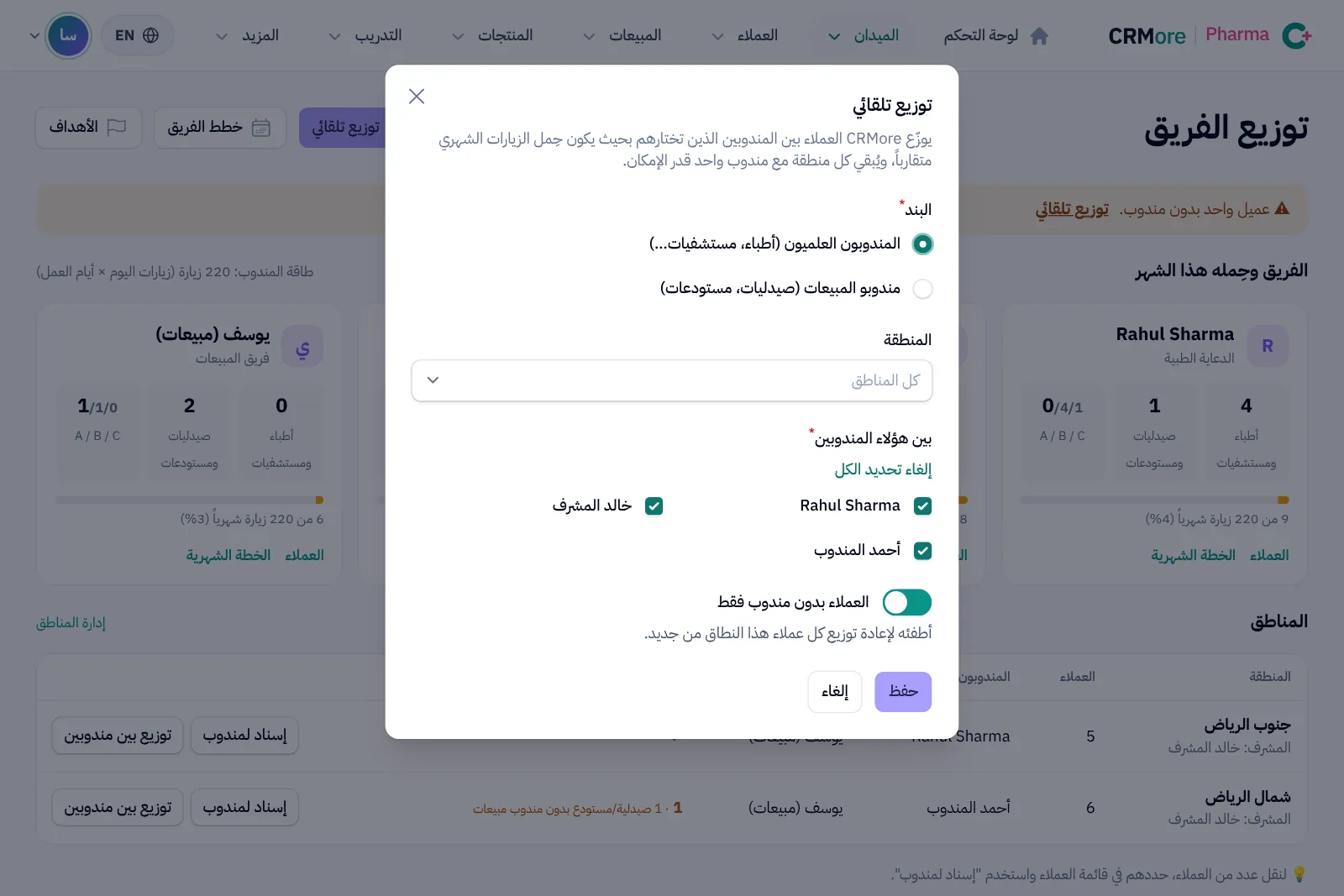
التوزيع التلقائي
- اضغط توزيع تلقائي أعلى الصفحة.
- اختر المندوبين العلميين أو مندوبي المبيعات، ثم المنطقة (أو كل المناطق)، ثم المندوبين.
- اترك العملاء بدون مندوب فقط مفعّلاً لتوزيع الجدد فقط، أو أطفئه لإعادة توزيع الجميع من جديد.
- اضغط تأكيد. يظهر إشعار بعدد العملاء الذين أخذهم كل مندوب.
النظام يوزّع بحيث يكون حِمل الزيارات الشهري متقارباً، ويُبقي المنطقة الواحدة (أو الحيّ الواحد حسب مواقع العملاء) مع مندوب واحد قدر الإمكان، حتى لا يتنقل المندوب بين أطراف المدينة.
إسناد عدد محدد من العملاء
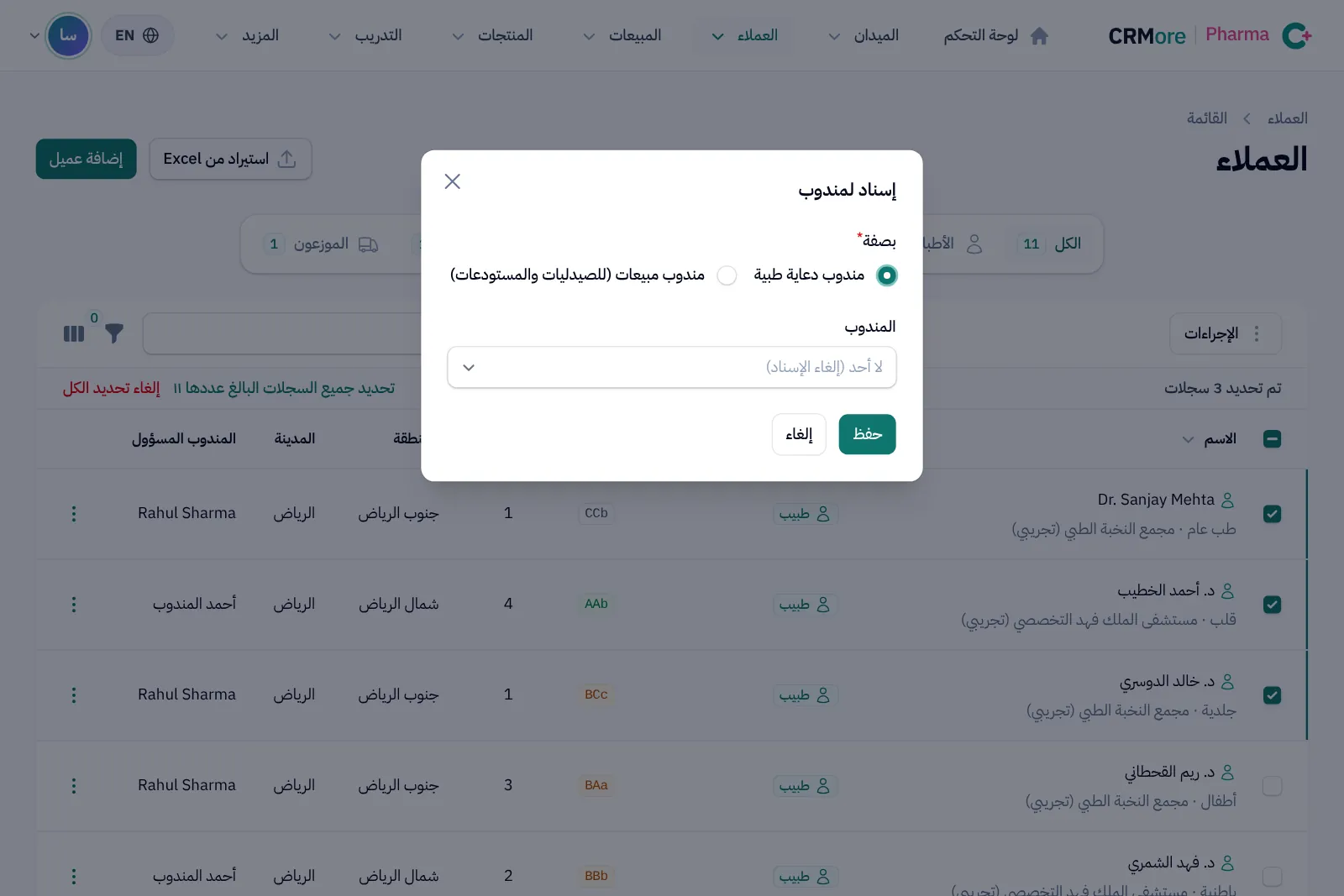
- افتح العملاء، وحدد العملاء بعلامة ✓.
- من قائمة الإجراءات اختر إسناد لمندوب أو نقل إلى منطقة.
- اختر بصفة مندوب علمي أو مندوب مبيعات، ثم المندوب. اختيار "لا أحد" يلغي الإسناد.
7. خطة العمل والأهداف
صفحة خطة العمل والأهداف تحدد ما يجب أن يحققه كل مندوب هذا الشهر، وتحسب إنجازه الفعلي من عمله لحظة بلحظة.
الميدان ← خطة العمل والأهداف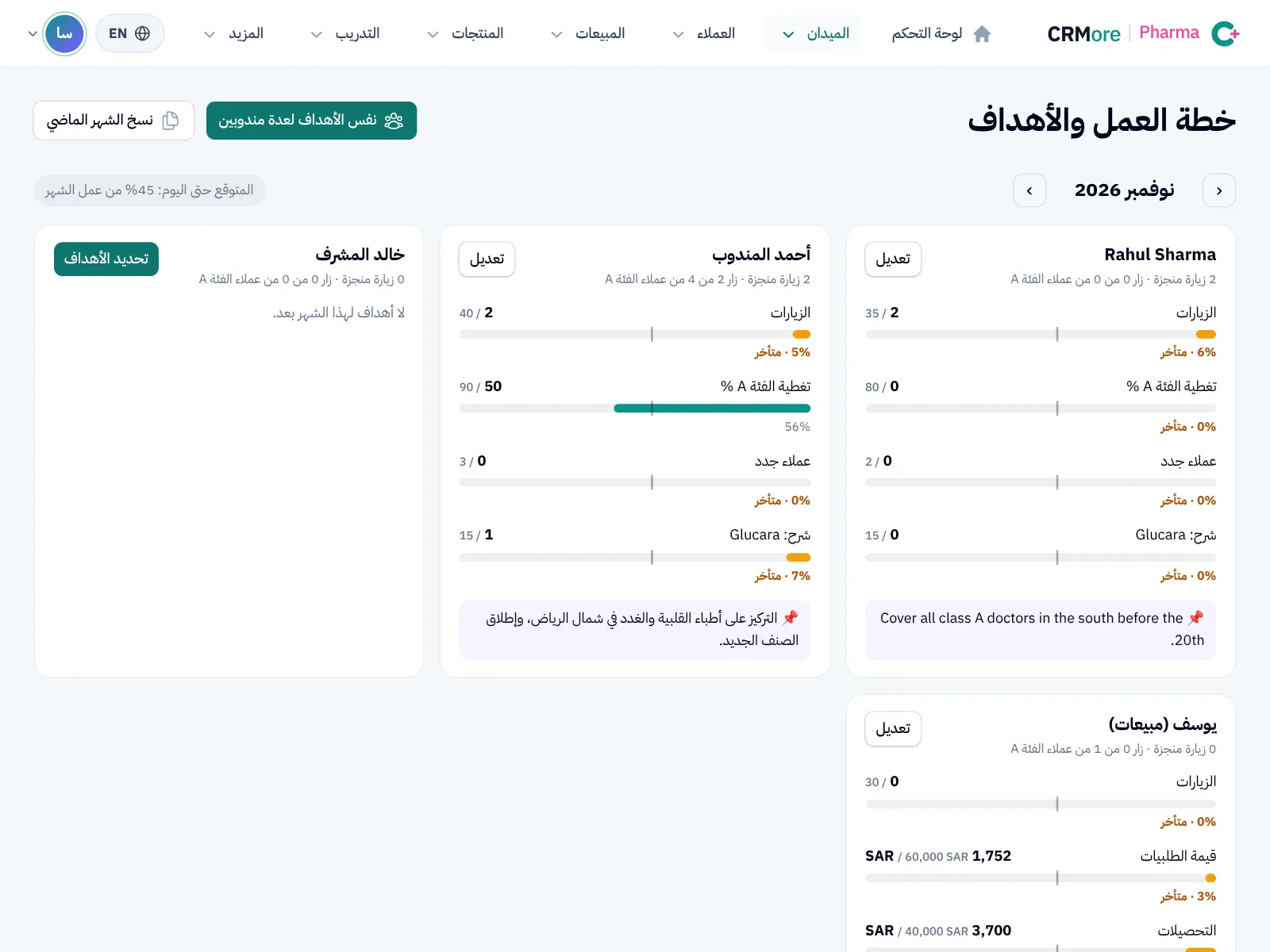
الأهداف المتاحة
| الهدف | كيف يُحسب الإنجاز تلقائياً |
|---|---|
| الزيارات المنجزة | الزيارات المكتملة في الشهر |
| تغطية الفئة A (%) | نسبة أطباء الفئة A الذين زارهم مرة على الأقل |
| عملاء جدد | العملاء الذين أضافهم المندوب هذا الشهر |
| قيمة الطلبيات | مجموع طلبياته غير الملغاة |
| التحصيلات | مجموع ما حصّله |
| الأصناف المركّز عليها | عدد الزيارات التي شُرح فيها كل صنف |
ومعها خانة الأولويات والملاحظات للمندوب، مثل: "التركيز على أطباء القلبية في المنطقة الشمالية، وإطلاق الصنف الجديد". لا يلزم تعبئة كل الأهداف: ما تتركه فارغاً لا يظهر.
تحديد الأهداف
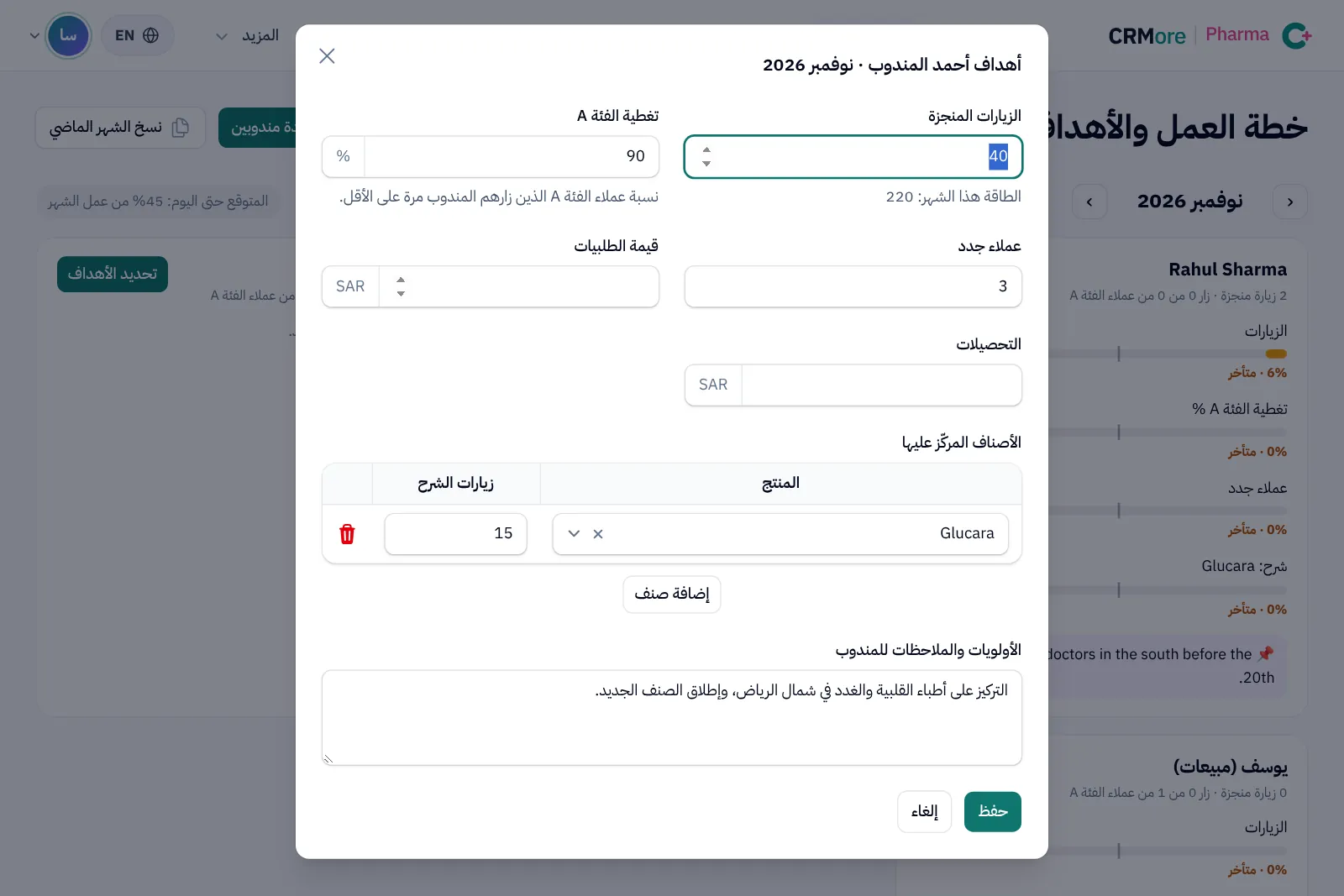
- اضغط تحديد الأهداف في بطاقة المندوب (أو تعديل إن كانت له أهداف).
- اكتب الأرقام. تحت خانة الزيارات يظهر عدد الزيارات التي يستطيعها المندوب هذا الشهر.
- أضف الأصناف المركّز عليها وعدد زيارات الشرح لكل صنف، واكتب ملاحظاتك، ثم احفظ.
قراءة الإنجاز
- المتوقع حتى اليوم أعلى الصفحة: النسبة التي يُفترض أن يكون المندوب أنجزها حسب أيام العمل التي مضت. في منتصف الشهر تكون حوالي 50%.
- الخط الصغير العمودي على كل شريط يمثّل هذه النسبة.
- الشريط البرتقالي مع كلمة "متأخر" يعني أن المندوب أقل من المتوقع بأكثر من 10 نقاط. الأخضر يعني أنه حقق الهدف.
أدوات توفّر الوقت
- نفس الأهداف لعدة مندوبين: تكتب الأهداف مرة وتطبّقها على من تختار.
- نسخ الشهر الماضي: كل مندوب ليس له أهداف هذا الشهر يأخذ أهداف الشهر السابق.
- السهمان بجانب اسم الشهر ينقلانك بين الأشهر لمراجعة نتائج شهر سابق أو تجهيز الشهر القادم.
ما يراه المندوب
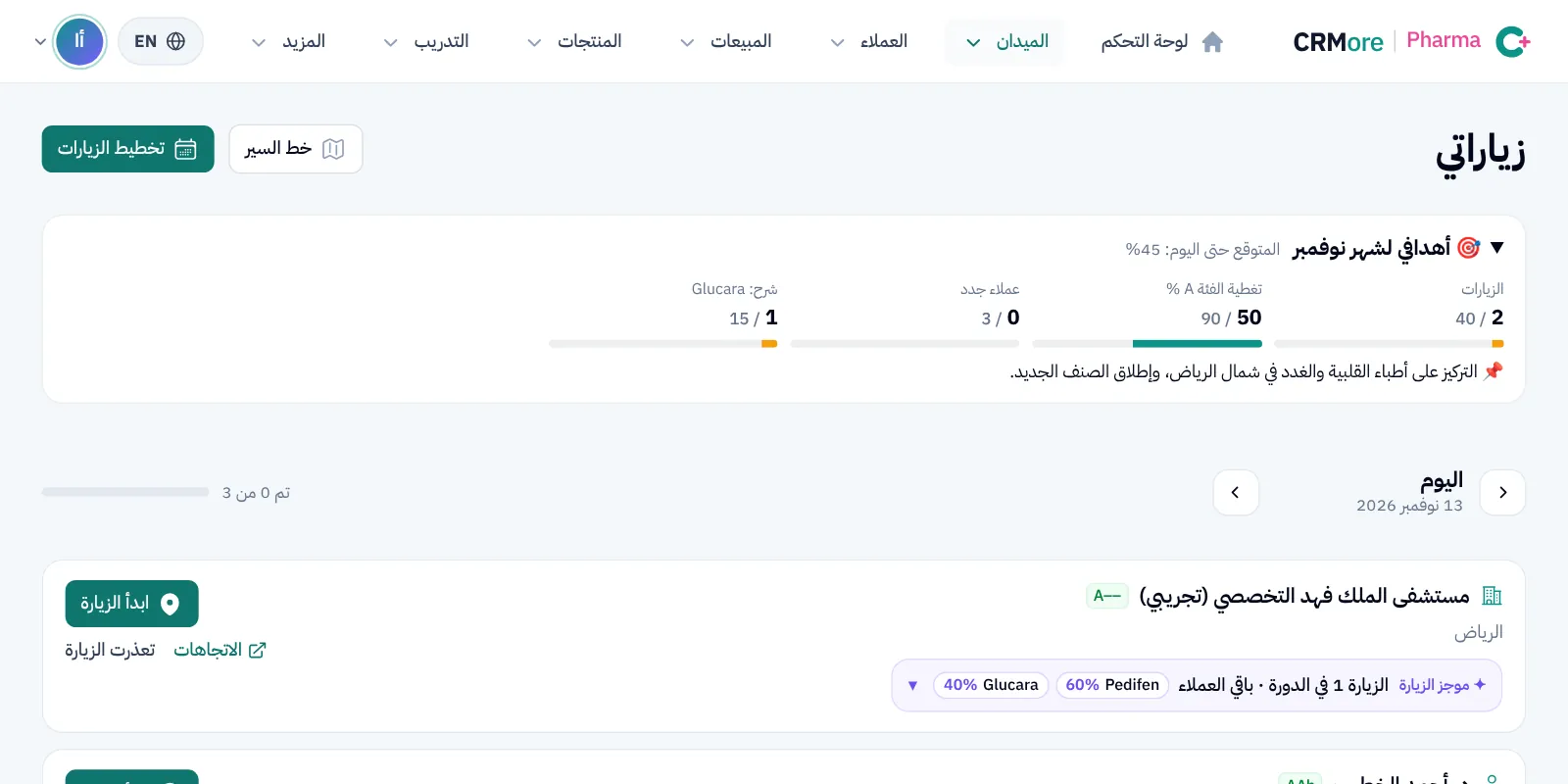
تظهر أهداف المندوب ونسبة إنجازه وملاحظاتك في أعلى صفحة زياراتي عنده، كل يوم.
3. خطط الفريق: المدير يضع خطة المندوب
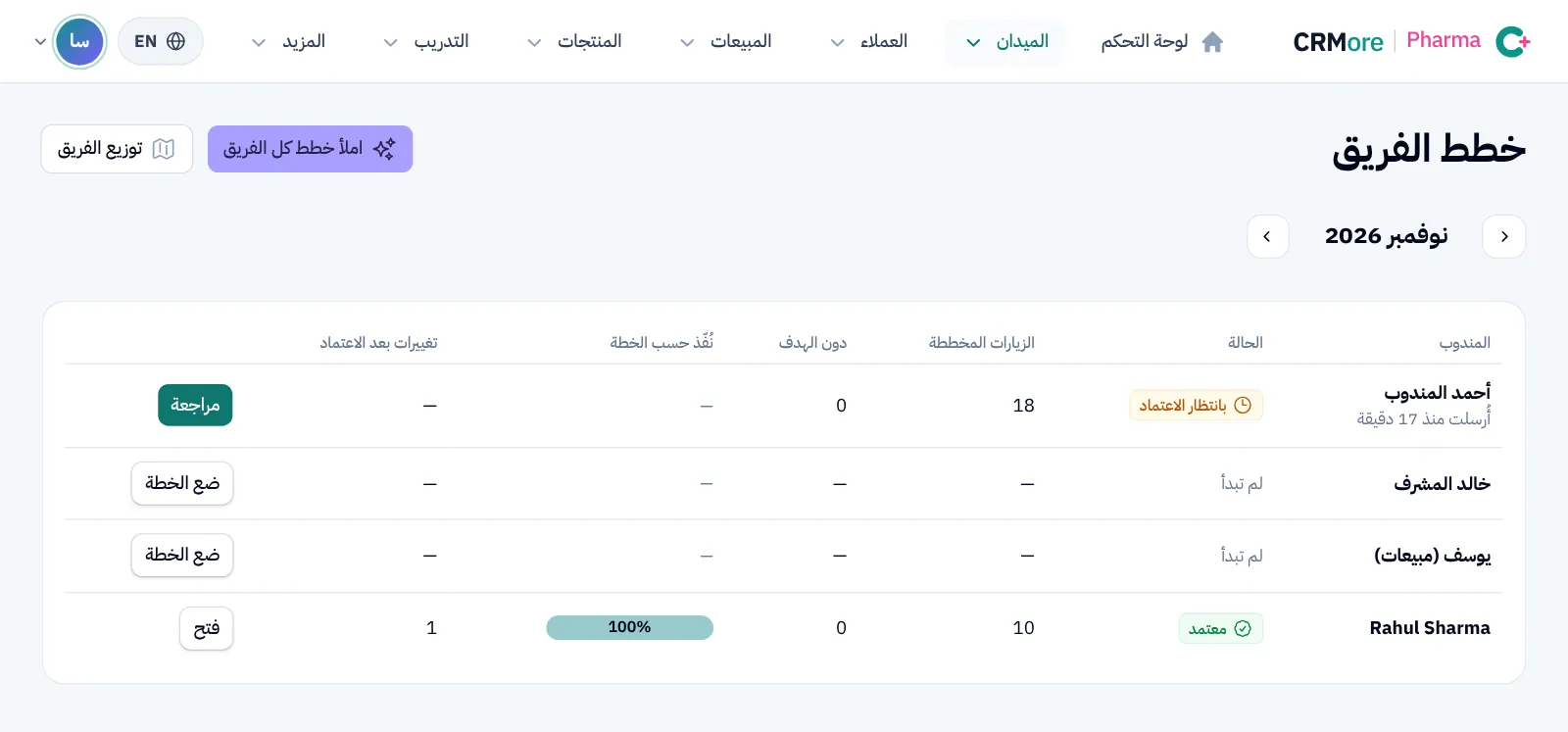
صفحة خطط الفريق تجمع خطة زيارات الشهر لكل مندوب في مكان واحد. المدير يستطيع أن يراجع خطة أرسلها المندوب، أو أن يضع الخطة بنفسه ويعتمدها مباشرة.
أعمدة الصفحة
| العمود | معناه |
|---|---|
| الحالة | لم تبدأ، مسودة، بانتظار الاعتماد، معتمدة، أعيدت مع ملاحظة |
| الزيارات المخططة | عدد الزيارات في خطة الشهر |
| دون الهدف | عدد العملاء الذين لم تُخطط لهم زيارات كافية حسب فئتهم |
| نُفّذ حسب الخطة | نسبة الالتزام بالخطة بعد اعتمادها |
| تغييرات بعد الاعتماد | الزيارات التي أُضيفت أو حُذفت أو نُقلت بعد الاعتماد |
الزر في آخر الصف يتغير حسب الحالة: ضع الخطة إن لم تُعتمد، ومراجعة إن أرسلها المندوب، وفتح إن كانت معتمدة.
وضع الخطة لمندوب
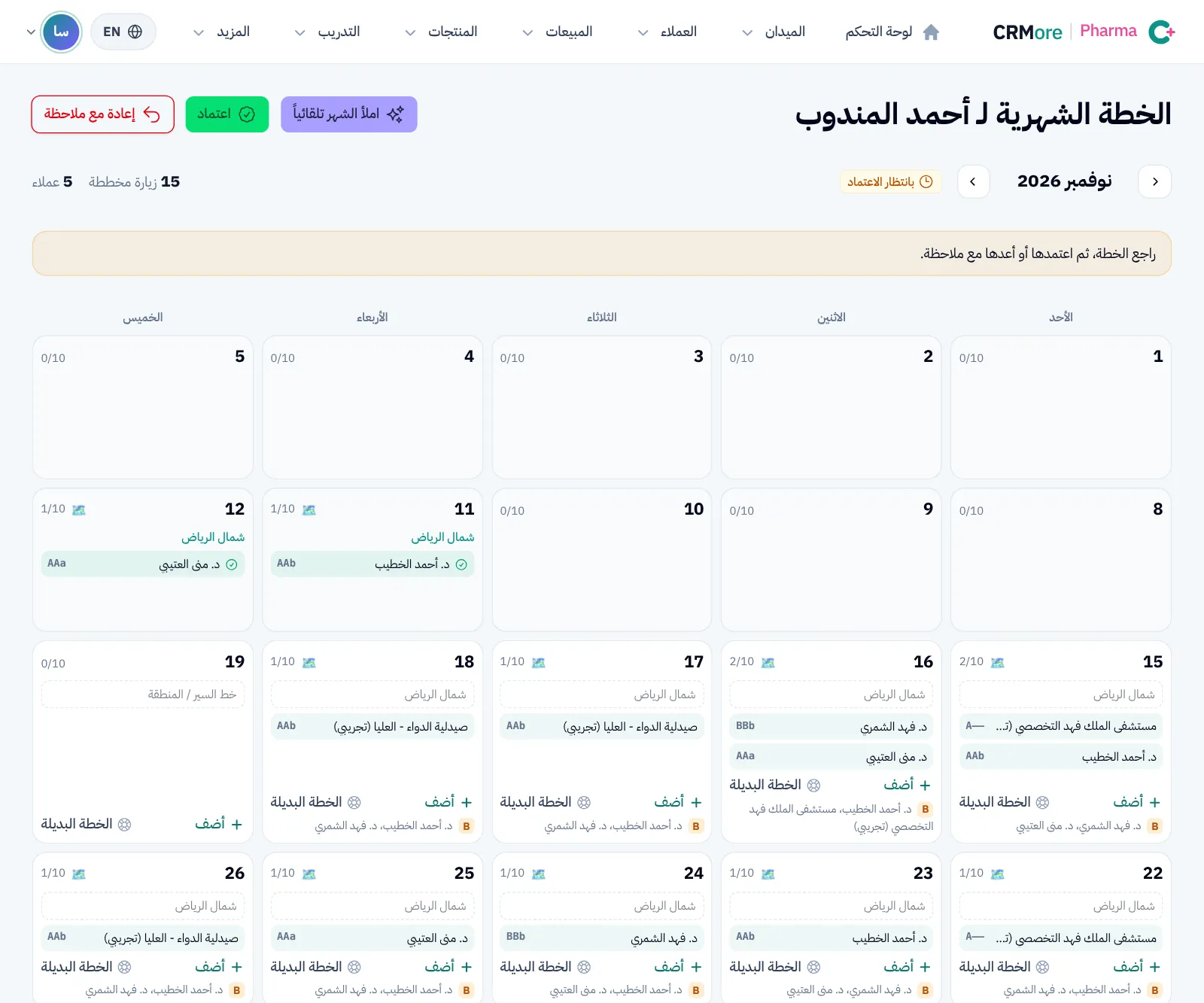
- اضغط ضع الخطة بجانب المندوب. يفتح تقويم شهره.
- اضغط املأ الشهر تلقائياً. يضيف النظام الزيارات التي يحتاجها كل عميل حسب فئته (الفئة A زيارات أكثر)، ويوزّعها على أسابيع الشهر، ويجمع عملاء المنطقة الواحدة في نفس اليوم.
- عدّل ما تريد:
- أضف في أي يوم لإضافة عملاء يدوياً. العملاء الأبعد عن هدفهم يظهرون أولاً.
- اسحب وأفلت الزيارة لنقلها من يوم ليوم، أو استخدم زر النقل، و× لحذفها.
- اكتب اسم المنطقة في خانة خط السير / المنطقة لكل يوم.
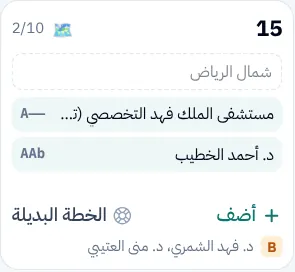
- الخطة البديلة: عملاء احتياط قريبون إذا اعتذر أحد.
- اضغط اعتماد. تصل الخطة للمندوب في صفحة زياراتي يوماً بيوم.
مراجعة خطة أرسلها المندوب
اضغط مراجعة. يمكنك تعديلها بنفسك أولاً، ثم اختيار اعتماد أو إعادة مع ملاحظة ليعدّلها المندوب.
أزرار إضافية
- املأ خطط كل الفريق (أعلى صفحة خطط الفريق): يملأ خطط جميع المندوبين بضغطة واحدة، ولا يغيّر الخطط المعتمدة. بعدها تفتح كل خطة وتراجعها وتعتمدها.
- تعديل الخطة المعتمدة: يعيد الخطة مسودة لتعديلها، ثم تُعتمد من جديد. النظام يقيس الالتزام على آخر نسخة معتمدة.
9. خط السير اليومي
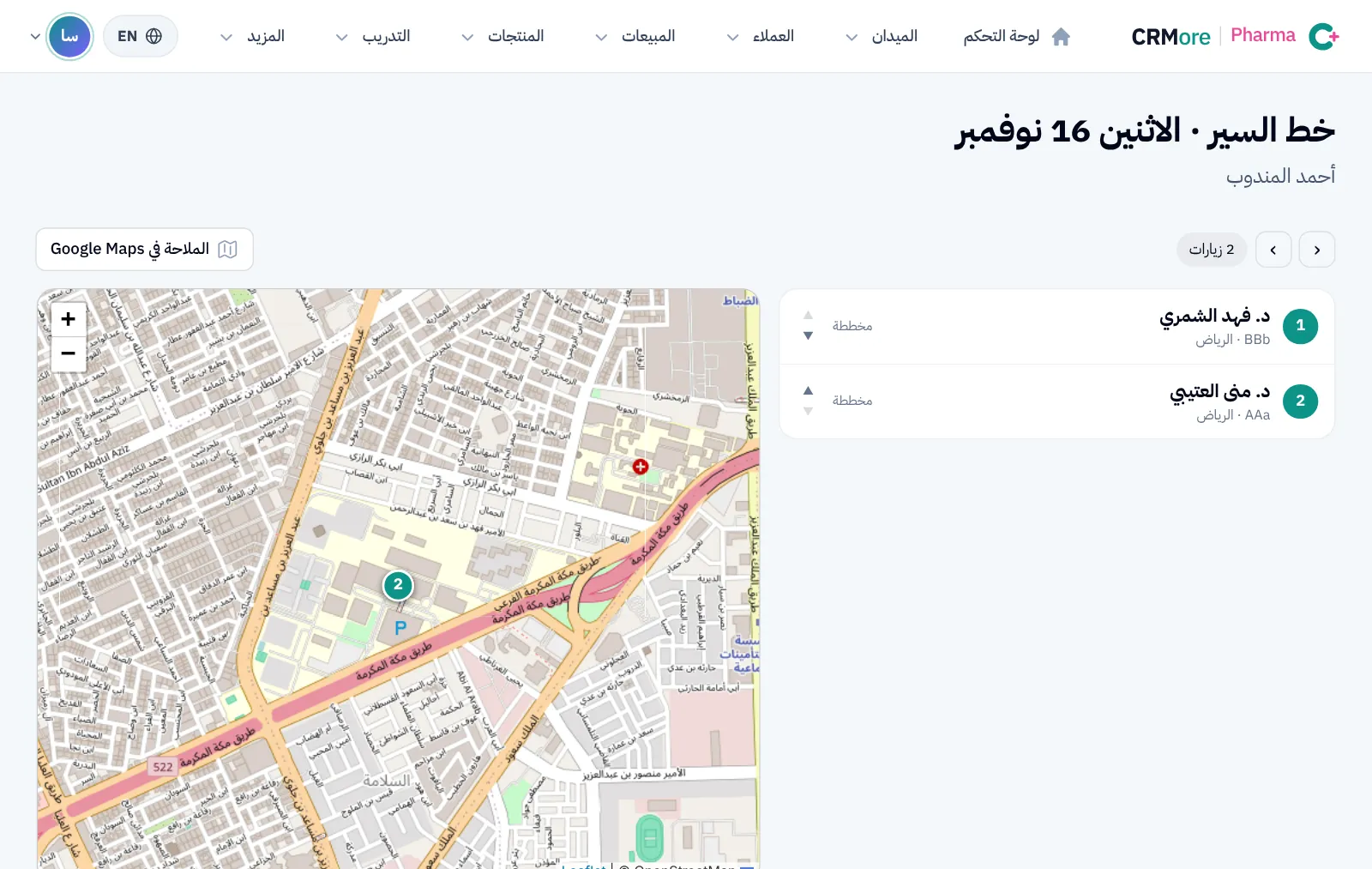
صفحة خط السير ترتّب زيارات اليوم على الخريطة بأقصر طريق، وتفتح الملاحة على الجوال.
الوصول إليها
- المدير: أيقونة 🗺 في أي يوم من خطة المندوب (تظهر في الأيام التي فيها زيارات).
- المندوب: زر خط السير أعلى صفحة زياراتي.
ما في الصفحة
- قائمة زيارات اليوم مرقّمة 1، 2، 3…، والخريطة بنفس الأرقام وخط يصل بينها. الزيارة المنجزة تظهر بالرمادي.
- المسافة الكلية بالكيلومتر أعلى الصفحة.
- رتّب أقصر طريق: يعيد ترتيب الزيارات، ويُظهر المسافة قبل الترتيب وبعده. يظهر عندما تكون في اليوم 3 زيارات أو أكثر.
- أسهم ▲ ▼ بجانب كل زيارة لتغيير الترتيب يدوياً.
- الملاحة في Google Maps: يفتح الطريق كاملاً بكل المحطات على الجوال (حتى 10 محطات).
- السهمان أعلى الصفحة ينقلانك لليوم السابق أو التالي.
المندوب يرى زياراته في صفحة زياراتي بنفس الترتيب.
مواقع العملاء
الترتيب والخريطة يحتاجان موقع العميل محفوظاً. العميل بلا موقع يظهر في آخر القائمة بتنبيه بدون موقع. يُحفظ الموقع بطريقتين:
- يحفظه المندوب عند تسجيل الوصول في زيارته القادمة.
- أو يُدخَل من صفحة العميل.
10. يوم المندوب
المندوب يعمل من جواله، وكل عمله في صفحة واحدة اسمها زياراتي. اشرح له هذه الخطوات في أول يوم.
الميدان ← زياراتي (عند المندوب)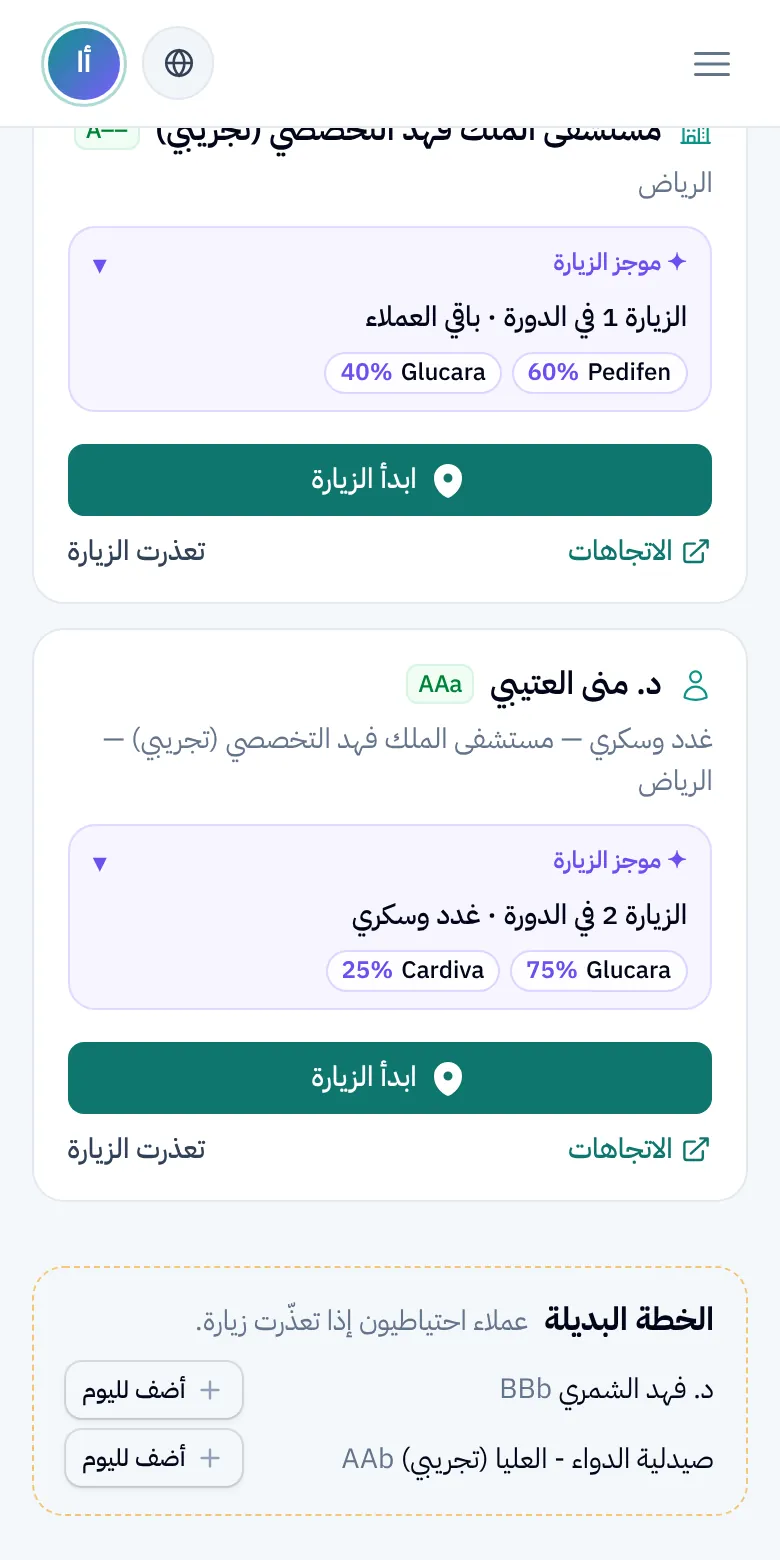
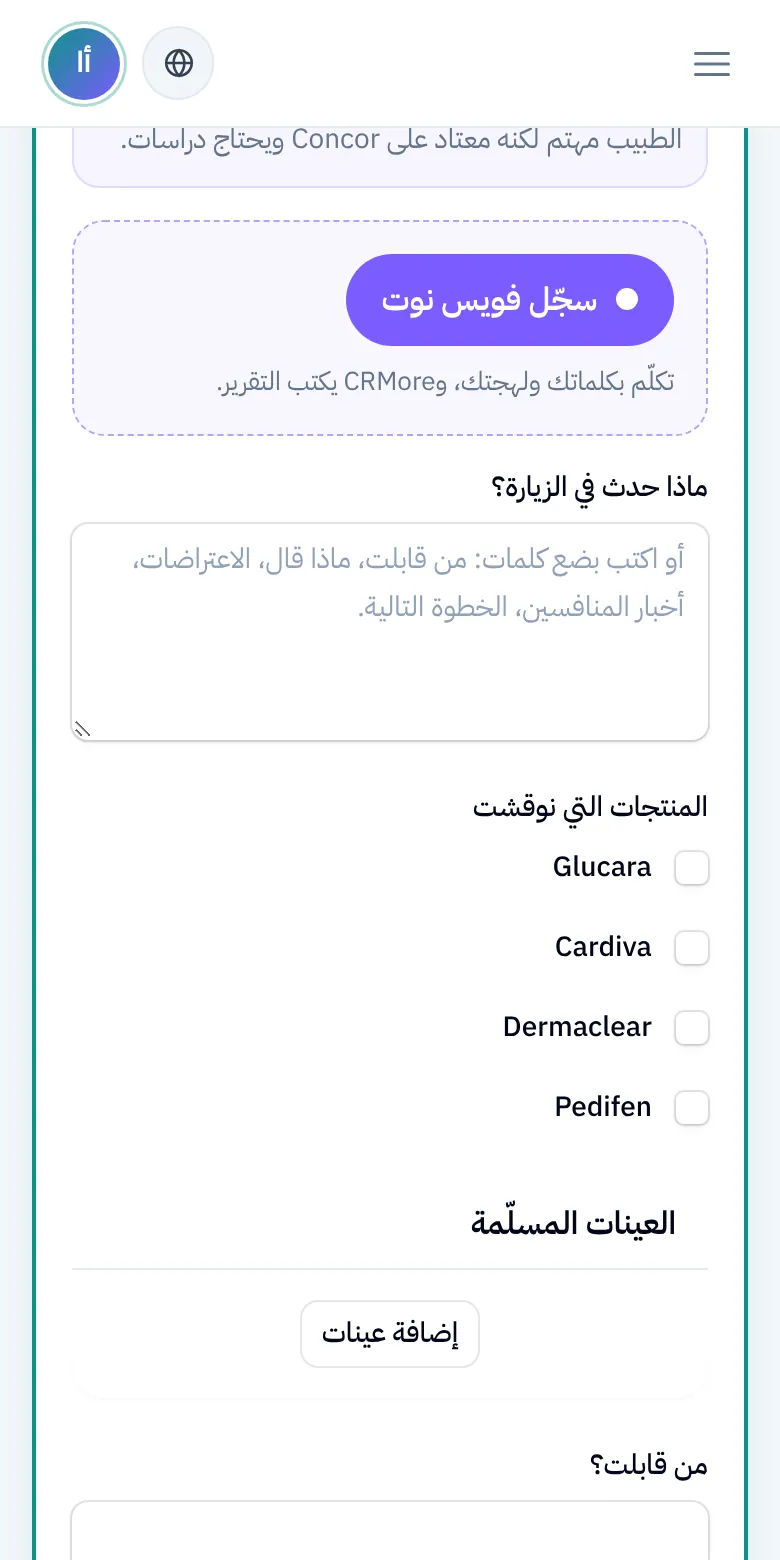
- يثبّت النظام على جواله: يفتح الموقع من متصفح الجوال ويسجّل الدخول، ثم يضغط «تثبيت» في بطاقة «ثبّت ميدبين على جوالك». على آيفون: في Safari يضغط «مشاركة» ثم «إضافة إلى الشاشة الرئيسية».
- يفتح «زياراتي» كل صباح: يرى أهدافه ونسبة إنجازه، وتحتها زيارات اليوم من خطته المعتمدة.
- يقرأ «موجز الزيارة» قبل الدخول: أي منتجات يشرحها لهذا العميل وبأي ترتيب، وما وعد به في الزيارة الماضية، والاعتراضات التي قالها العميل سابقاً.
- يضغط «ابدأ الزيارة» عند الوصول: النظام يسجّل موقعه، فتظهر الزيارة عندك «موثّقة في الموقع». إن بدأها بعيداً عن العميل تُعلَّم «بعيد عن العميل».
- يسجّل فويس نوت بعد اللقاء: يتكلم بكلماته ولهجته، والنظام يكتب التقرير. ويستطيع كتابة ما حدث بدل التسجيل.
- يحدد ما جرى: المنتجات التي نوقشت، والعينات المسلّمة بزر «إضافة عينات»، ومن قابل.
- يضغط «إنهاء الزيارة»، وينتقل إلى العميل التالي.
حالات تتكرر
- العميل غير موجود: يضغط «تعذرت الزيارة»، ثم يختار بديلاً قريباً من «الخطة البديلة» بزر «أضف لليوم».
- الطريق: زر «خط السير» يرتب زيارات اليوم على الخريطة، و«الاتجاهات» يفتح الملاحة إلى العميل.
- زيارة غير مخططة: زر «تخطيط الزيارات» يضيف عملاء لليوم.
- الطلبيات والتحصيل: مندوب المبيعات يأخذ الطلبية في الزيارة، فتصلك في «المبيعات ← الطلبيات» بحالة «جديدة».
11. المتابعة
بعد أن يبدأ الفريق العمل، تكفيك هذه الصفحات.
| متى | الصفحة | ما تنظر إليه |
|---|---|---|
| كل صباح | الميدان ← الفريق في الميدان | من سجّل حضوراً، وكم زيارة أُنجزت من خطة اليوم، ومواقع الزيارات على الخريطة |
| آخر اليوم | الميدان ← تقارير الزيارات | تقرير كل زيارة وانطباع العميل، وزر «التقرير اليومي» يجمعها |
| كل أسبوع | لوحة التحكم | أداء كل مندوب في آخر 7 أيام، والزيارات التي لم تتم |
| كل أسبوع | الميدان ← خطة العمل والأهداف | من هو «متأخر» عن نسبة «المتوقع حتى اليوم» |
| كل أسبوع | الميدان ← خطط الفريق | عمود «نُفّذ حسب الخطة»: نسبة التزام كل مندوب بخطته |
| كل أسبوع | المنتجات ← الاعتراضات | اعتراضات الأطباء بحالة «يحتاج رداً»: اكتب الرد ليستخدمه الفريق |
| عند الحاجة | المبيعات ← الطلبيات | الطلبية تصل «جديدة»، تؤكدها، ثم تجعلها «مسلّمة» عند وصولها للعميل |

في هذه الصفحة انتبه لأمرين: الحلقة الحمراء على الخريطة تعني أن المندوب سجّل الزيارة بعيداً عن العميل، وبطاقة «عملاء A متأخرون» تعدّ أهم عملائك الذين لم يُزاروا هذا الشهر.
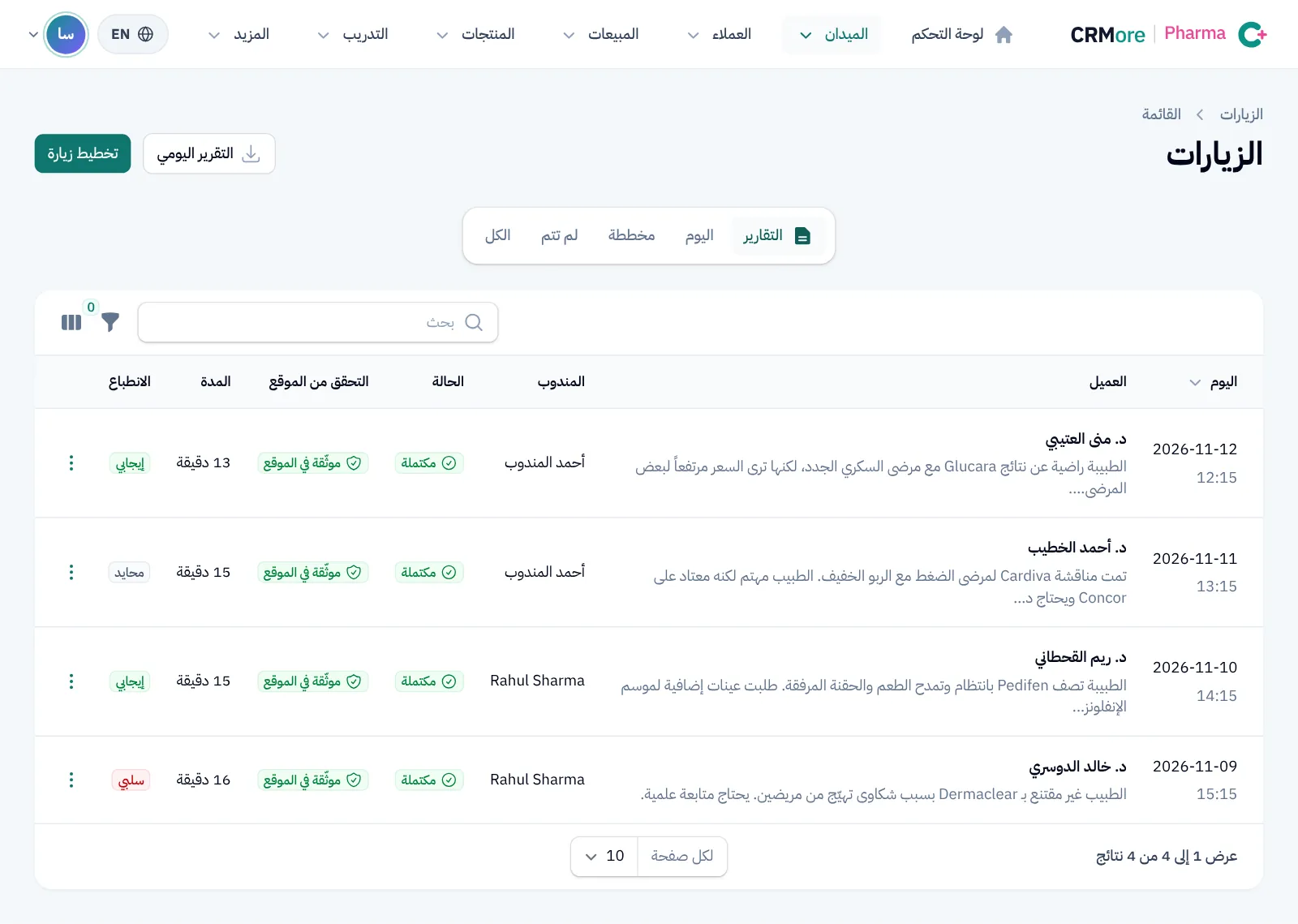
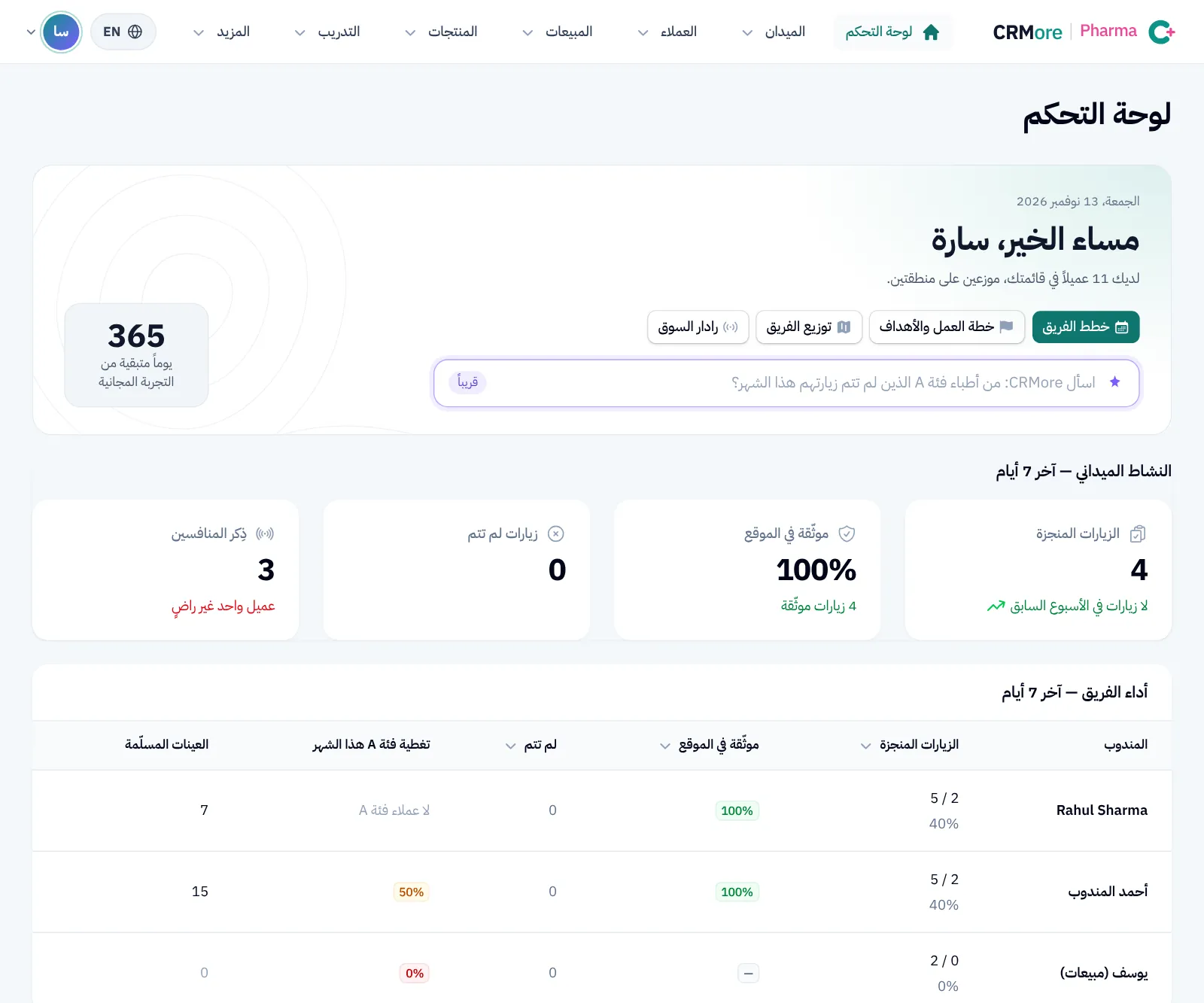
- صفحتا زياراتي والخطة الشهرية لا تظهران للمالك والمدير إلا إذا أُسند لهم عملاء.
- المشرف يرى التوزيع والأهداف وخطط مندوبي منطقته، وتحديد الأهداف للمالك والمدير فقط.
مشاكل شائعة وحلولها
| المشكلة | السبب | الحل |
|---|---|---|
| لوحة التحكم فارغة | لا عملاء ولا فريق بعد | أكمل الخطوات 2 إلى 5 |
| المندوب لا يرى أي عميل | لم يُسند له عملاء | الميدان ← توزيع الفريق |
| «زياراتي» فارغة عند المندوب | لا خطة معتمدة لهذا الشهر | الميدان ← خطط الفريق، ثم ضع الخطة واعتمدها. أو يضغط المندوب «تخطيط الزيارات» |
| لا أجد «زياراتي» في قائمتي | حسابك مدير أو مالك بلا عملاء | طبيعي. تظهر إن أُسند لك عملاء |
| خط السير لا يرتّب الزيارات | عملاء بلا موقع على الخريطة | يُحفظ الموقع عند أول «ابدأ الزيارة»، أو أدخله من صفحة العميل |
| الفويس لم يتحول إلى تقرير | نفد رصيد الذكاء الصناعي | المزيد ← الاشتراك. التسجيل محفوظ ويُكتب التقرير بعد الشحن |
| المندوب لا يستطيع التسجيل الصوتي | المتصفح منع الميكروفون | يسمح به من إعدادات المتصفح، أو يكتب ملاحظاته |
| ملف العملاء لم يُقبل | الصيغة غير مقبولة | احفظه من Excel بصيغة CSV UTF-8 وأعد الرفع |
| عضو لا يستطيع الدخول | غير نشط، أو كلمة المرور خاطئة | المزيد ← فريق العمل ← تعديل |
| الأسعار بعملة خاطئة | العملة لم تُضبط | إعدادات الشركة ← الإعدادات الإقليمية |
جرّبها بنفسك
افتح حسابك وطبّق الخطوات على بياناتك خلال التجربة المجانية (14 يوماً). وإن أردت أن نعرض عليك النظام على حساب جاهز بالبيانات، احجز عرضاً أو راسلنا.