قبل أن تبدأ
ادخل إلى حسابك من medbein.com/pharmacy/login بالبريد وكلمة المرور، من أي متصفح على الكمبيوتر أو الجوال. أول ما يظهر لك لوحة التحكم: مبيعات اليوم وصافي الربح وديون الزبائن، وتنبيهات النواقص والصلاحية، وقائمة ابدأ من هنا التي ترافقك في أول أيامك حتى تكتمل كل الإعدادات.
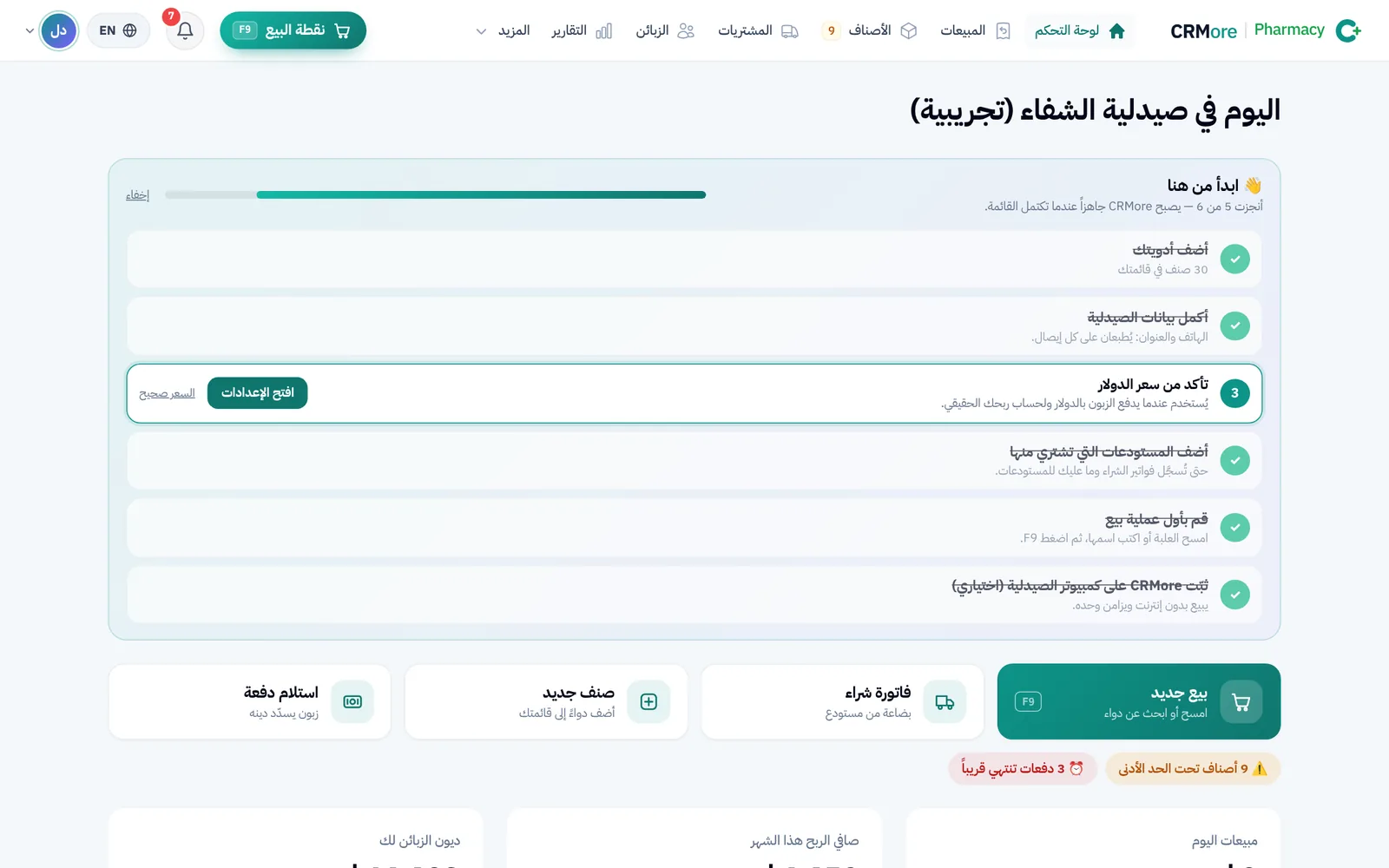
القائمة العلوية
- لوحة التحكم، المبيعات، الأصناف، المشتريات، الزبائن، التقارير: ما تستخدمه كل يوم.
- المزيد: المستودعات، طلبياتي، المصاريف، الاستيراد من Excel، برنامج ويندوز، النسخ الاحتياطي، إعدادات الصيدلية والاشتراك.
- زر نقطة البيع الأخضر ثابت في أعلى كل صفحة، ويفتح أيضاً بالضغط على F9 من أي مكان.
- الجرس بجانبه يجمع كل ما يحتاج انتباهك (التفاصيل في الإشعارات).
1. إعداد الصيدلية
عبّئ بيانات صيدليتك مرة واحدة، فتظهر على الإيصالات وكشوف الحساب وفي شبكة المستودعات.
المزيد ← إعدادات الصيدلية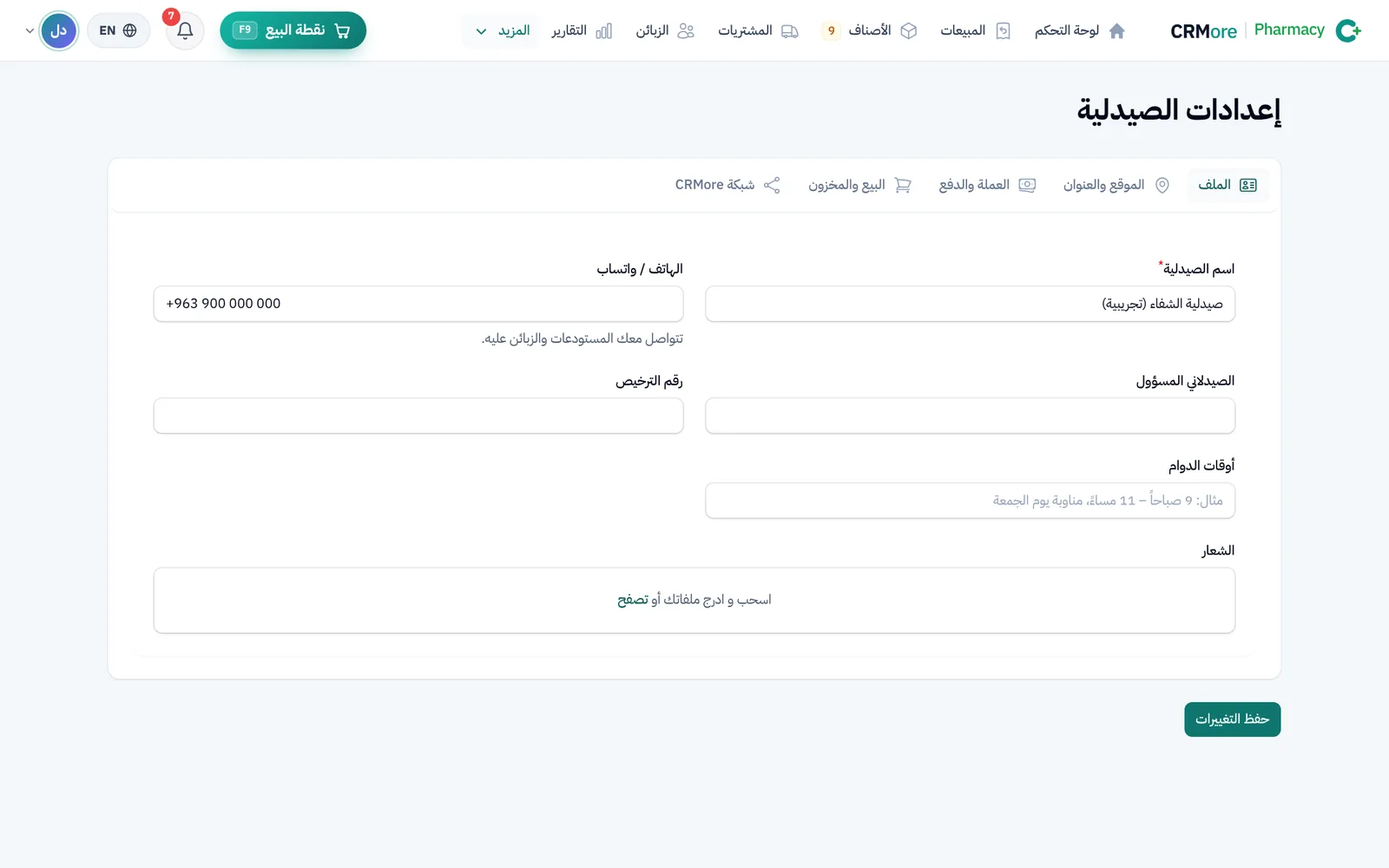
- الملف: اسم الصيدلية، الهاتف وواتساب، الصيدلاني المسؤول، رقم الترخيص، أوقات الدوام والشعار.
- العملة والدفع: عملة البيع، وسعر صرف الدولار الذي تُحسب به أرباحك الحقيقية. حدّثه كلما تغيّر السعر، وسيذكّرك البرنامج إن طال الوقت.
- البيع والمخزون: إعدادات البيع والإيصال والمخزون الخاصة بصيدليتك.
2. إدخال الأصناف
لكل دواء بطاقة واحدة فيها اسمه التجاري ومادته الفعالة وشكله وتعبئته وأسعاره. تستطيع إدخال الأصناف واحداً واحداً، أو رفع قائمتك كاملة من Excel.
إضافة صنف
الأصناف ← إضافة صنف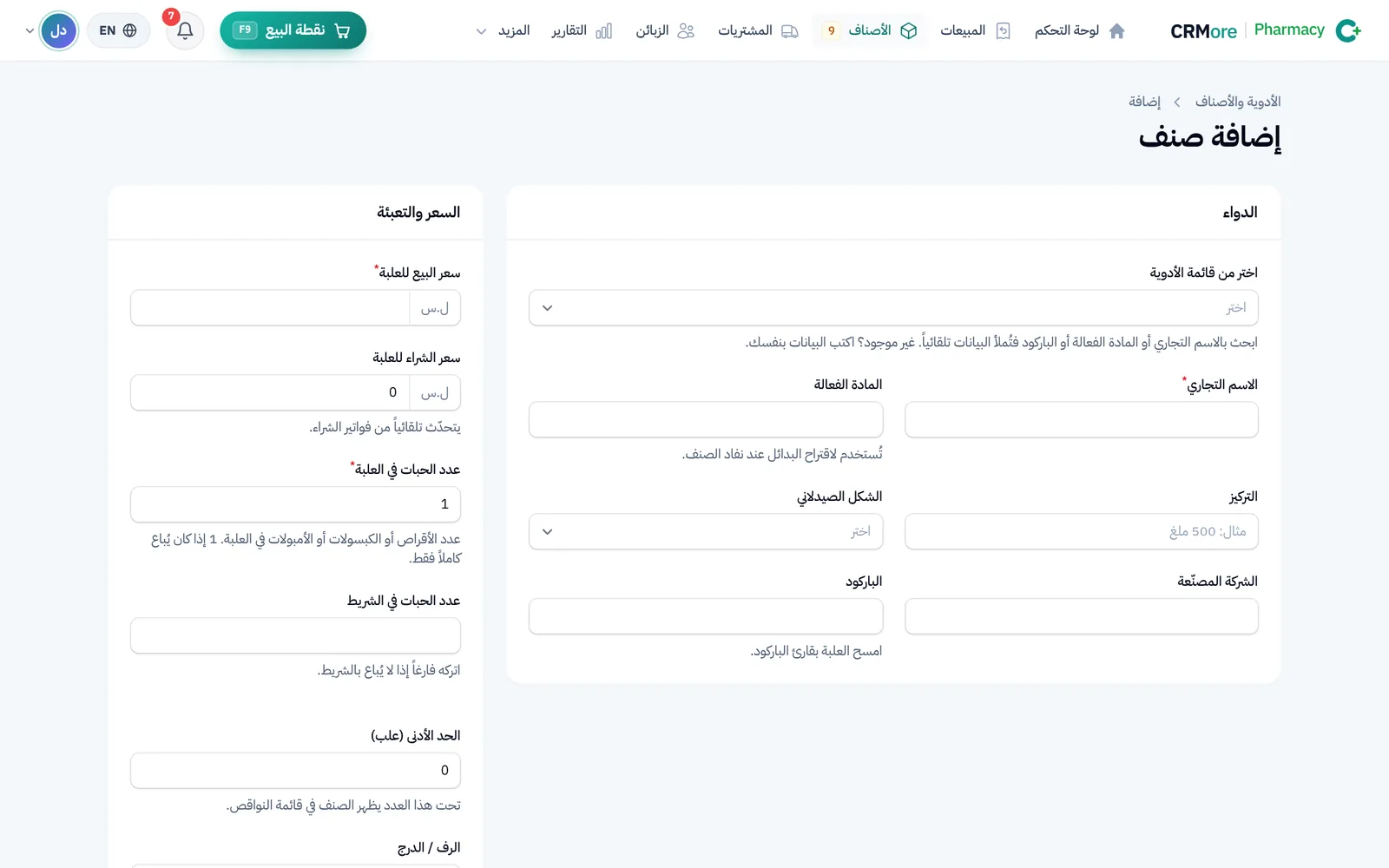
- اختر من القائمة الدوائية: اكتب أول حروف الاسم واختر، فيُملأ الاسم والمادة الفعالة والتركيز والشكل والشركة.
- المادة الفعالة مهمة: بها يقترح البرنامج البديل عند نفاد الدواء.
- التعبئة: عدد الحبات في العلبة وفي الشريط. بعدها تبيع بالعلبة أو بالشريط أو بالحبة، والمخزون يُحسب صحيحاً.
- سعر البيع للعلبة، ويُحسب سعر الشريط والحبة تلقائياً، ويمكنك تعديلهما.
- الحد الأدنى: إذا نزل المخزون تحته ظهر الصنف في النواقص.
- الباركود: امسح العلبة بالقارئ داخل الحقل. البرنامج يمنع تكرار الباركود نفسه لصنفين.
استيراد قائمتك من Excel
المزيد ← استيراد من Excel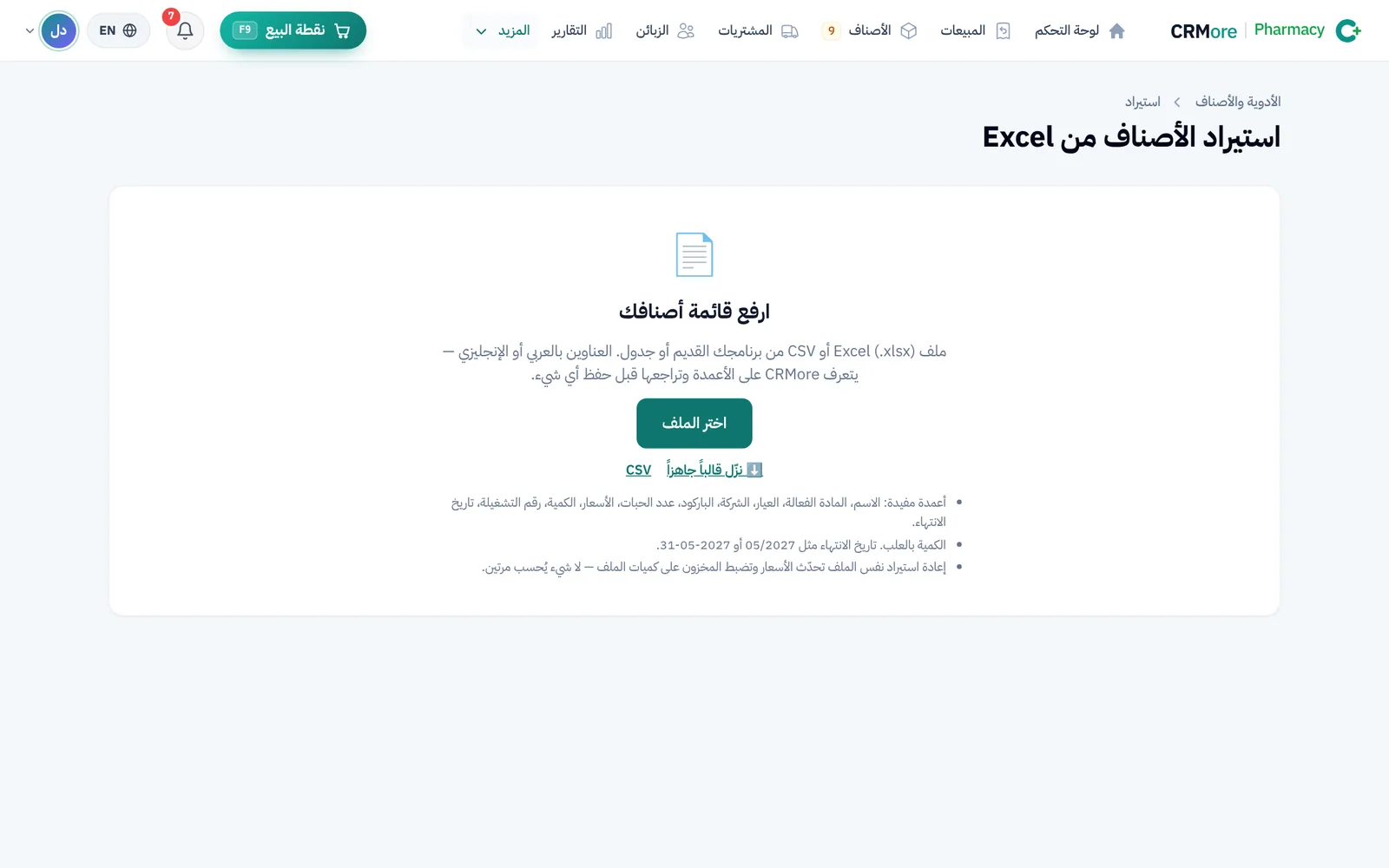
نزّل القالب الجاهز، والصق فيه أدويتك من برنامجك القديم أو من أي جدول. العناوين بالعربي أو الإنجليزي، والبرنامج يتعرّف على الأعمدة ويعرض عليك النتيجة قبل الحفظ. إذا رفعت الملف نفسه مرة ثانية تتحدث الأسعار والكميات ولا تتكرر الأصناف.
3. نقطة البيع
هي الصفحة التي ستقضي فيها معظم يومك، وصُممت ليتم البيع بأقل عدد من الضغطات. في أعلاها شريط معلومات: مبيعات اليوم، النواقص، الدفعات التي تنتهي قريباً، ديون الزبائن، وسعر الدولار.
زر نقطة البيع أو F9ابحث أو امسح
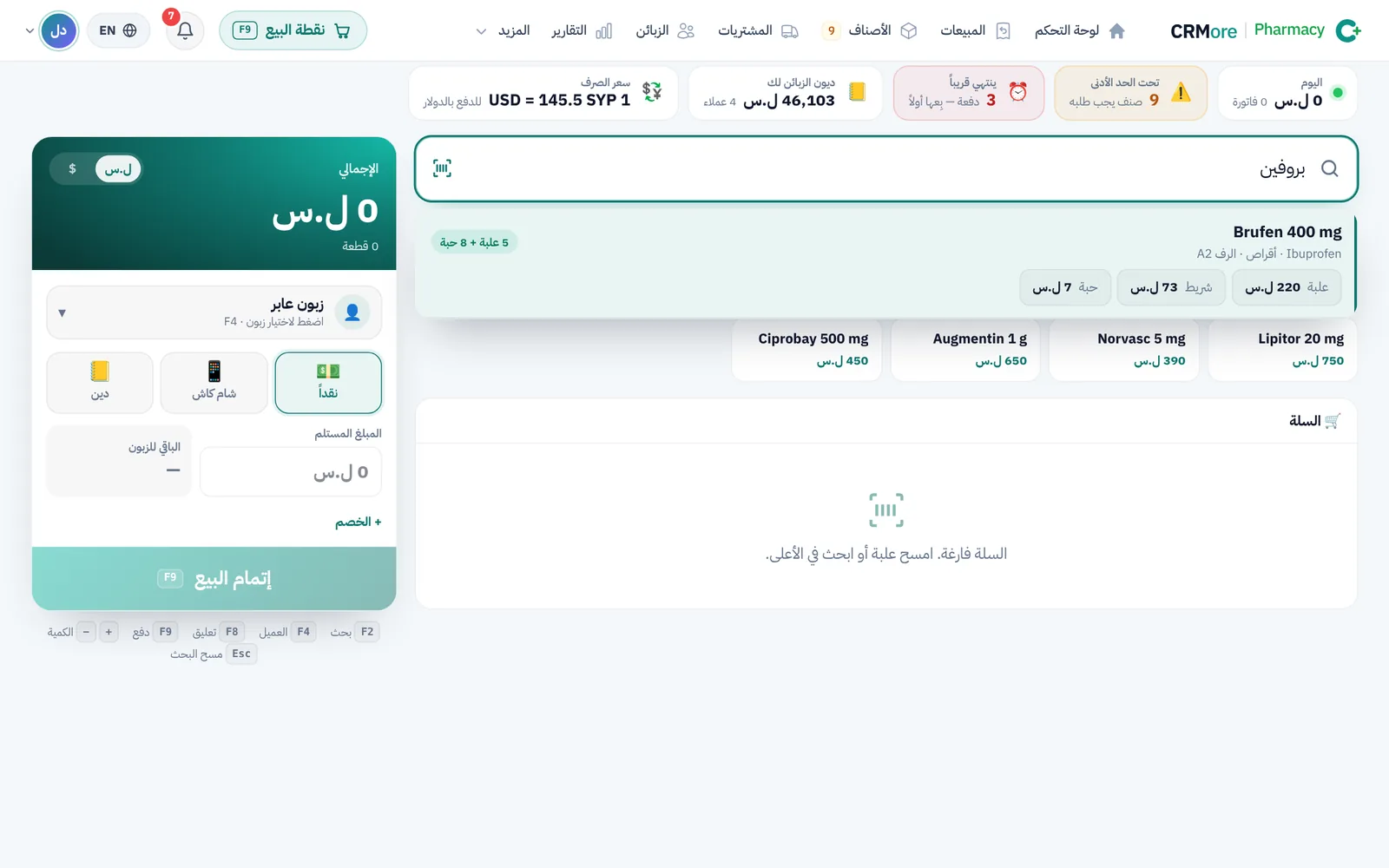
- امسح الباركود، أو اكتب الاسم بالعربي كما تلفظه (بنادول، أوغمنتين…) أو بالإنجليزي أو بالمادة الفعالة.
- تحت مربع البحث تظهر الأكثر مبيعاً لتضيفها بضغطة.
- اضغط Enter لإضافة أول نتيجة إلى السلة، أو اختر الوحدة مباشرة: علبة، شريط، حبة.
السلة والدفع
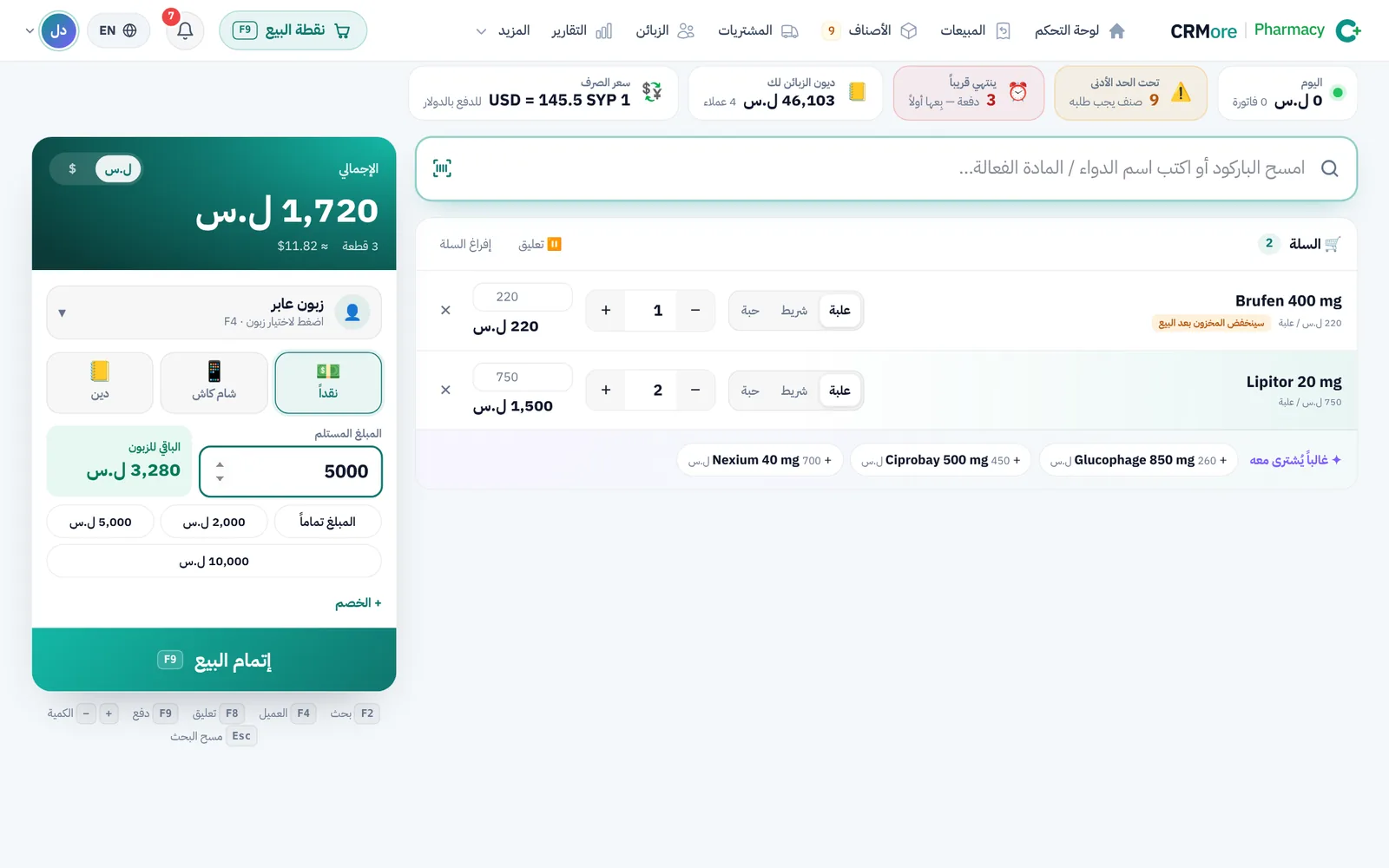
- غيّر الكمية بـ + و−، والوحدة من أزرار علبة/شريط/حبة على السطر.
- طريقة الدفع: نقداً، شام كاش، أو دين على زبون. الدين يطلب اختيار الزبون، ويمكنك إضافة زبون جديد من نفس المكان.
- اكتب المبلغ المستلم أو اضغط أحد المبالغ الجاهزة، فيظهر الباقي للزبون فوراً.
- يمكنك عرض الإجمالي بالدولار من زر $، وإضافة خصم من + الخصم.
- تعليق الفاتورة: زبون نسي شيئاً؟ علّقها وبِع للزبون التالي، ثم استرجعها لاحقاً.
- F8 لإتمام البيع. بعدها تطبع الإيصال أو ترسله واتساب.
البديل عند النقص
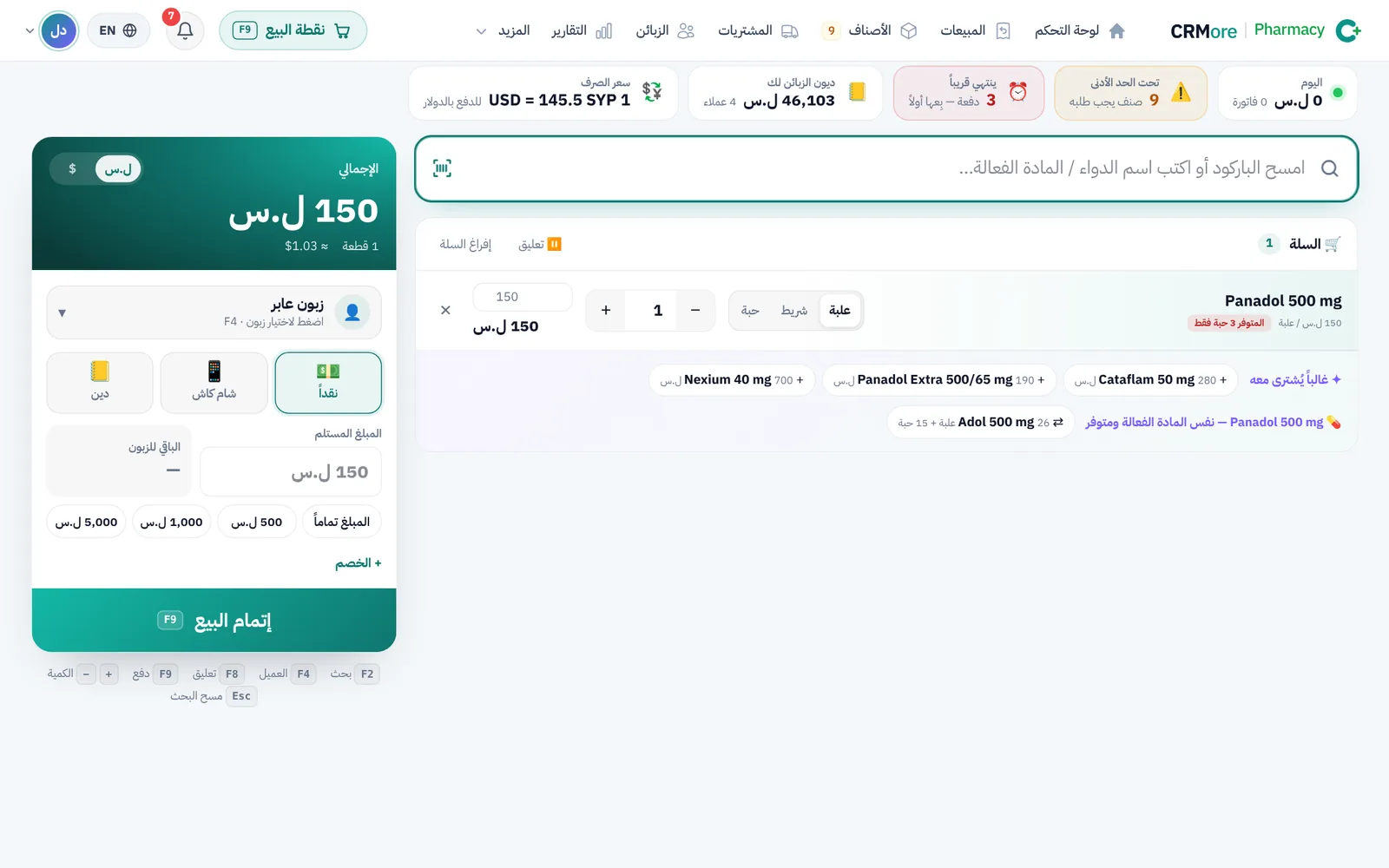
إذا نفد الدواء أو لم تكفِ كميته، يقترح البرنامج بدائل بنفس المادة الفعالة من مخزونك، مع الكمية المتوفرة والسعر، واستبداله بضغطة. وتحت السلة يظهر «غالباً يُشترى معه»: أصناف يشتريها زبائنك عادة مع ما في السلة.
اختصارات لوحة المفاتيح
| المفتاح | ماذا يفعل |
|---|---|
| F9 | فتح نقطة البيع من أي صفحة |
| F2 | العودة إلى مربع البحث |
| F4 | اختيار الزبون |
| F8 | إتمام البيع |
| + − | زيادة أو إنقاص كمية آخر صنف |
| Delete | حذف آخر صنف من السلة |
| Esc | مسح البحث |
4. المبيعات والمرتجعات
كل عملية بيع محفوظة برقمها ووقتها وزبونها وربحها. ابحث برقم الفاتورة أو اسم الزبون، أو صفِّ مبيعات اليوم فقط.
المبيعات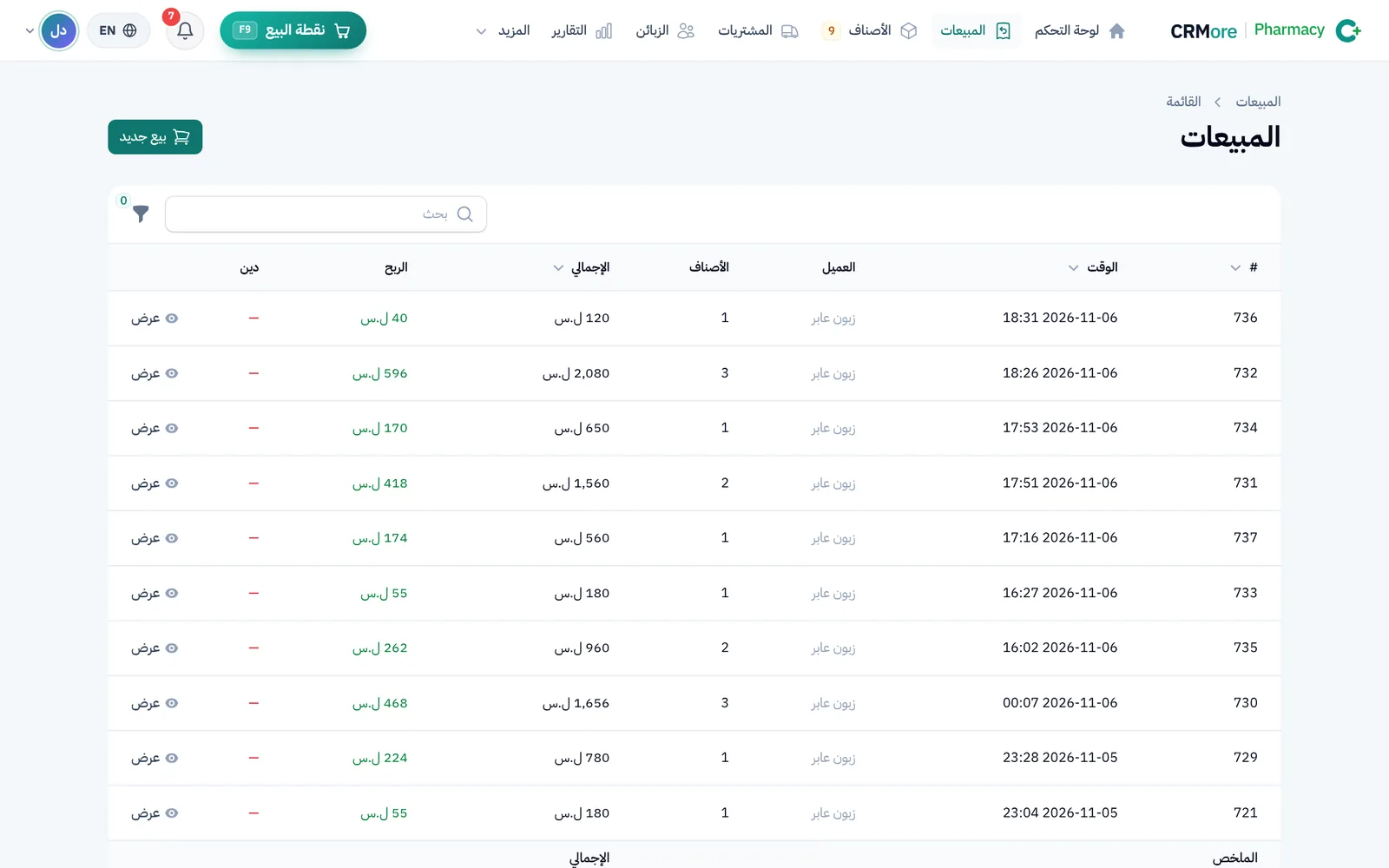
إرجاع صنف
افتح عملية البيع واضغط إرجاع أصناف. اختر الكمية والوحدة لكل صنف، أو إرجاع الكل. تعود الكمية إلى المخزون في دفعتها، ويُخصم المبلغ من الصندوق أو من دين الزبون.
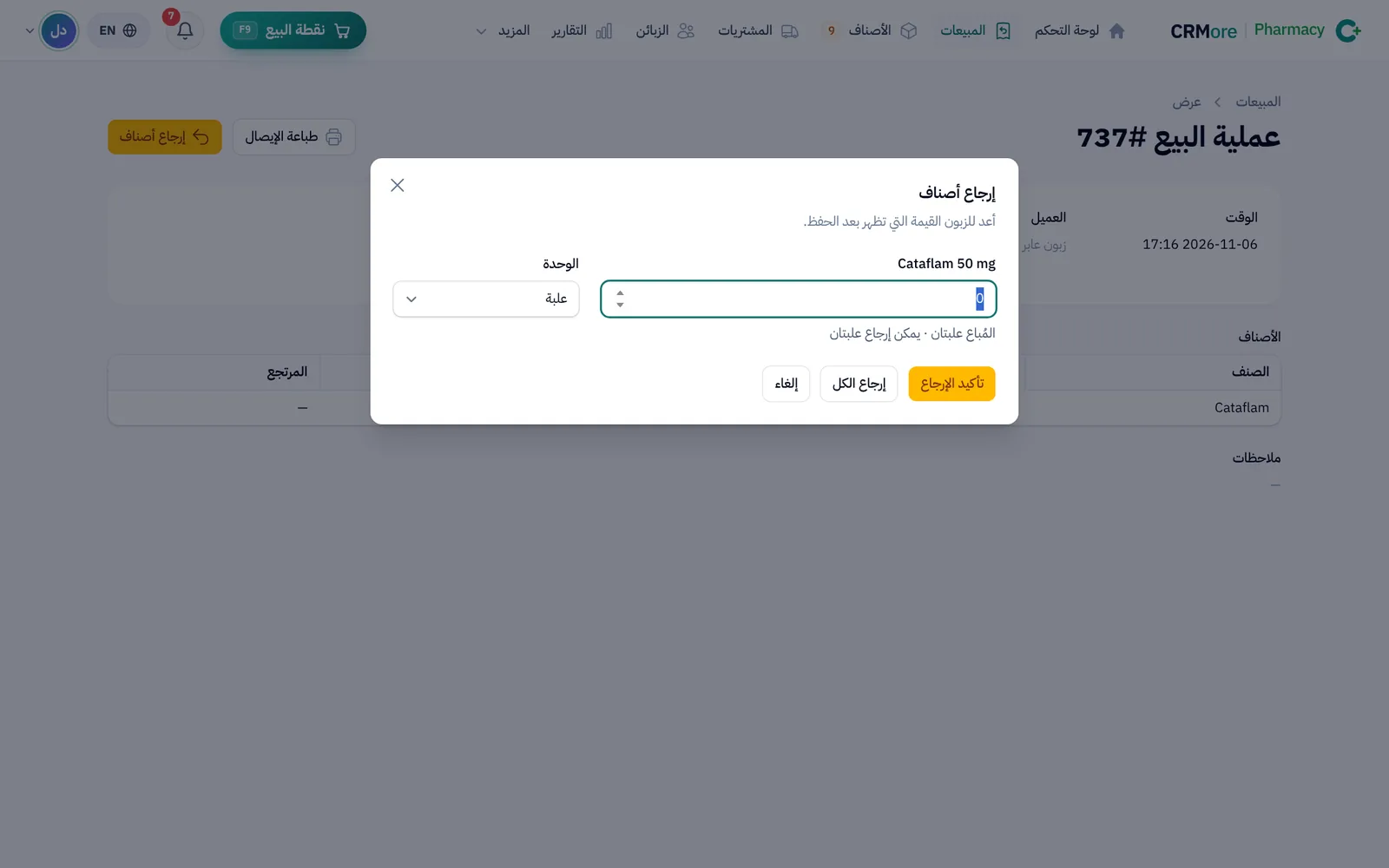
ومن نفس الصفحة: طباعة الإيصال مرة أخرى في أي وقت.
5. المخزون والصلاحية
صفحة الأصناف هي صورة صيدليتك كاملة: قيمة بضاعتك بسعر البيع وبالكلفة، وما يحتاج انتباهك الآن.
الأصناف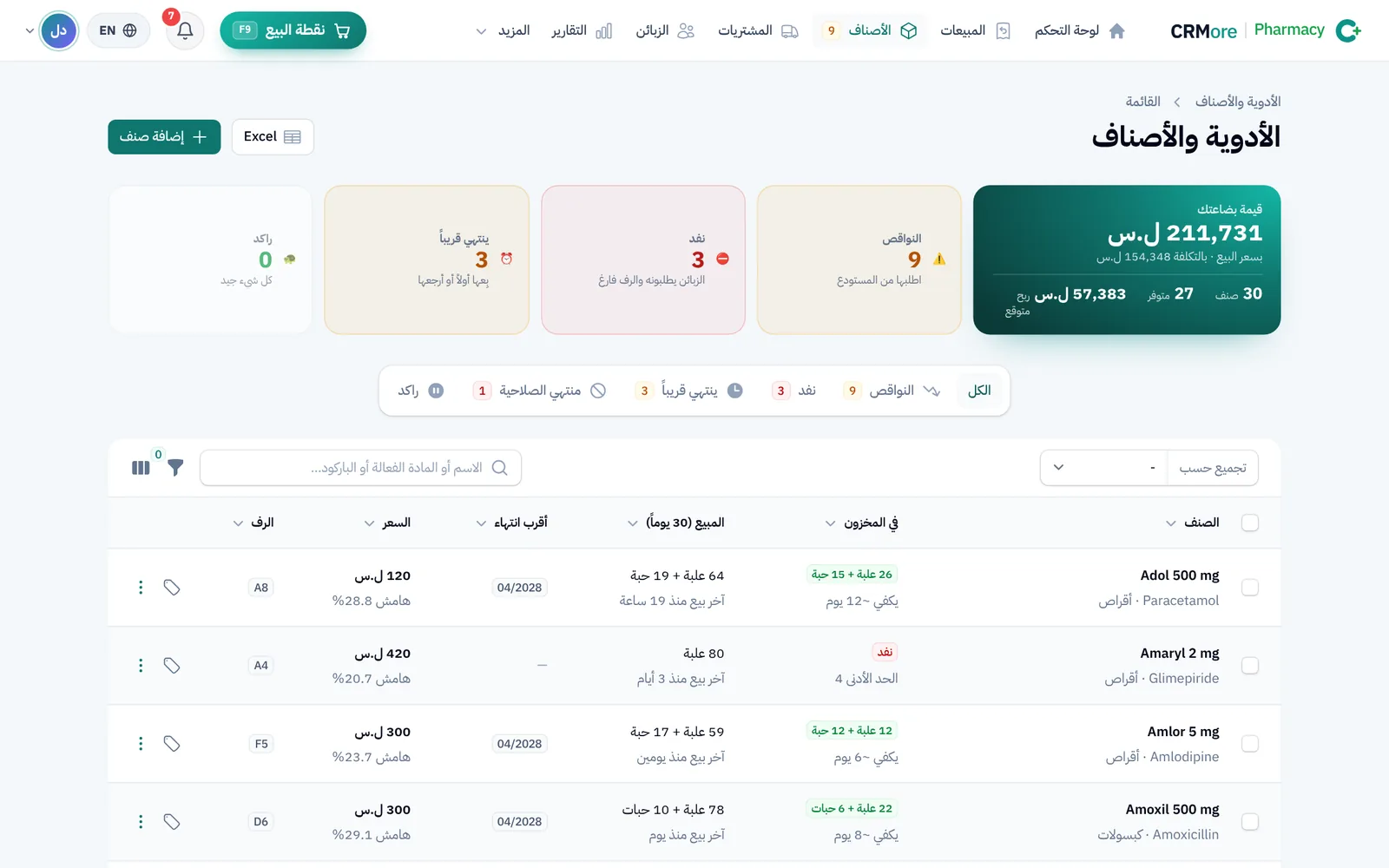
- في المخزون: الكمية بالعلب والحبات، و«يكفي ~12 يوماً» محسوبة من سرعة بيعه.
- المبيع (30 يوماً) وآخر بيع، وأقرب انتهاء، والسعر مع هامش الربح.
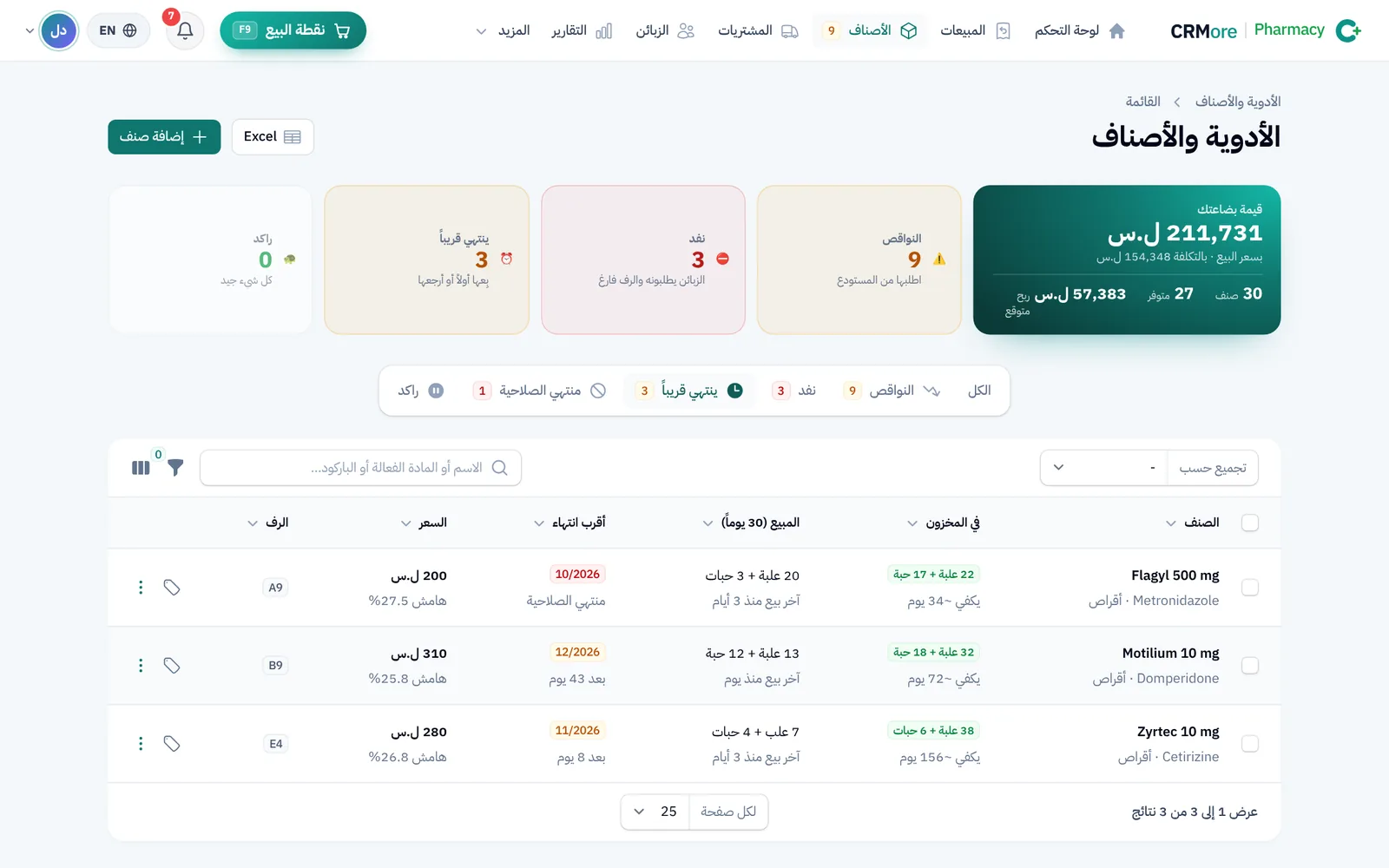
- التبويبات: النواقص، نفد، ينتهي قريباً، منتهي الصلاحية، راكد (لم يُبع منذ 60 يوماً).
- من النقاط الثلاث بجانب كل صنف: تعديل السعر، جرد، إضافة مخزون.
- حدد عدة أصناف لتعديل أسعارها بنسبة، أو تقريبها، أو نقلها لرف، أو تصديرها إلى Excel.
ما ينتهي قريباً
بطاقة الصنف والدفعات
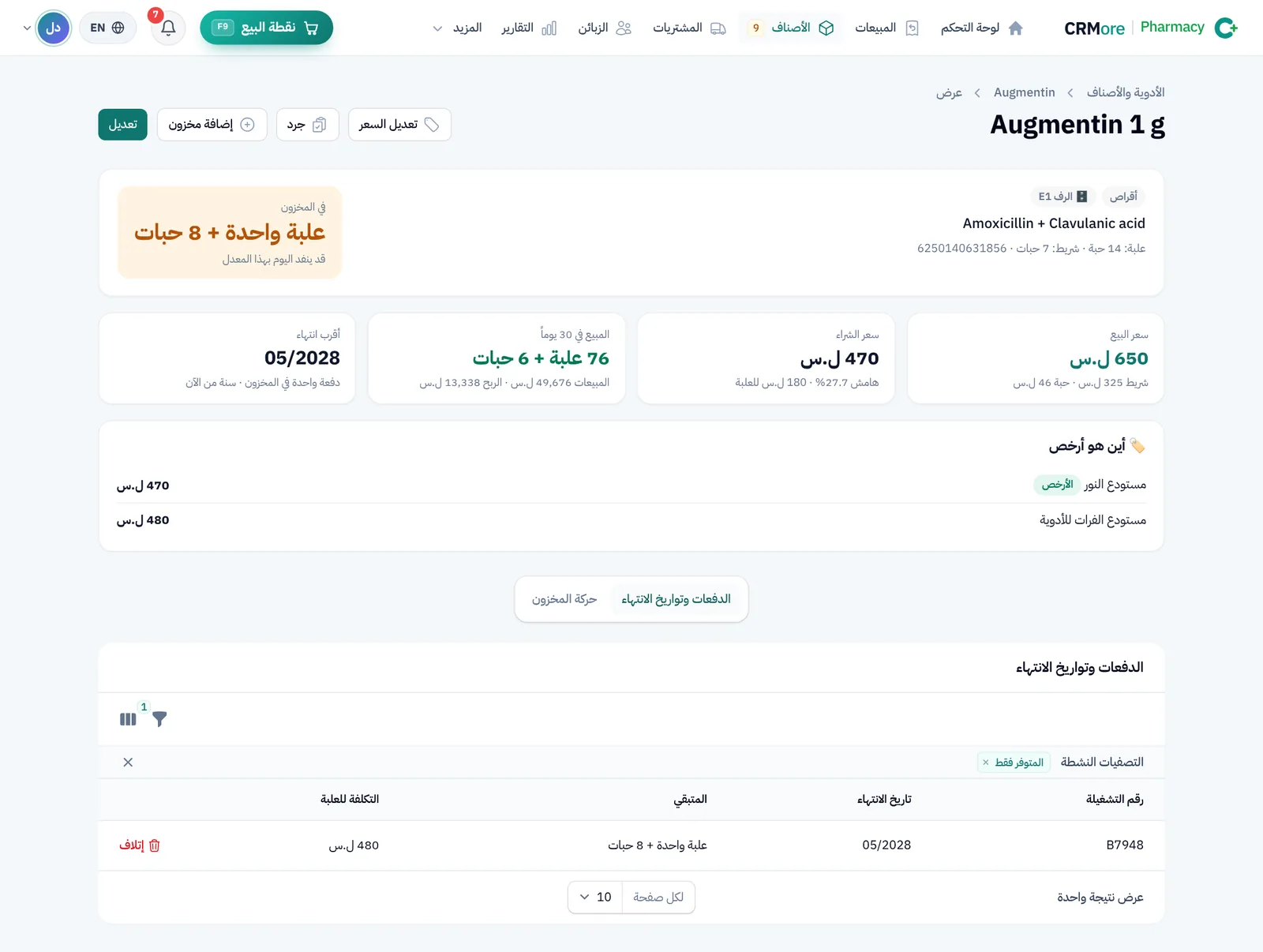
- كل كمية تدخل برقم تشغيلتها وتاريخ انتهائها. عند البيع يُصرف الأقرب انتهاءً أولاً تلقائياً.
- المنتهي لا يُباع: يُستبعد من الكمية المتاحة للبيع، ويمكنك إتلافه من سطر الدفعة.
- أين هو أرخص: مقارنة سعر هذا الدواء بين المستودعات التي اشتريت منها.
- تبويب حركة المخزون يعرض كل دخول وخروج للصنف، ومن قام به.
6. فواتير الشراء
أدخل فاتورة المستودع لتدخل البضاعة مخزونك بأسعارها وتشغيلاتها، ويُسجَّل المبلغ على حساب المستودع.
المشتريات ← إضافة فاتورة شراء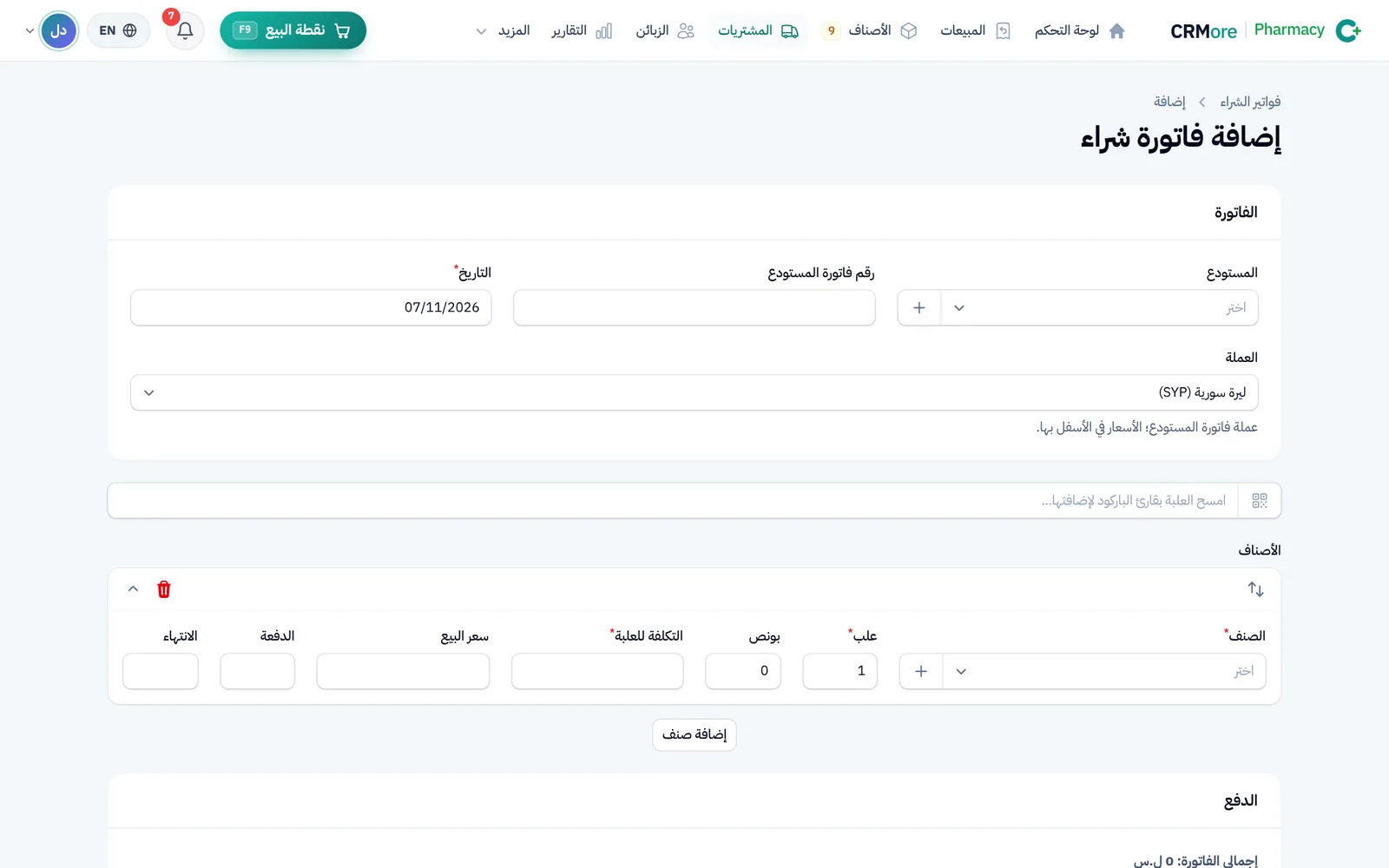
- امسح العلبة في حقل المسح: يُضاف الصنف، ومسحه مرة ثانية يزيد الكمية.
- لكل سطر: العلب، البونص، الكلفة، سعر البيع، رقم التشغيلة وتاريخ الانتهاء.
- في أسفل الفاتورة: المدفوع الآن، والباقي يبقى ديناً للمستودع.
7. الزبائن والديون
بدل دفتر الديون: كل زبون بحسابه، وكل بيع بالدين وكل دفعة مسجّلة بتاريخها.
الزبائن
استلام دفعة
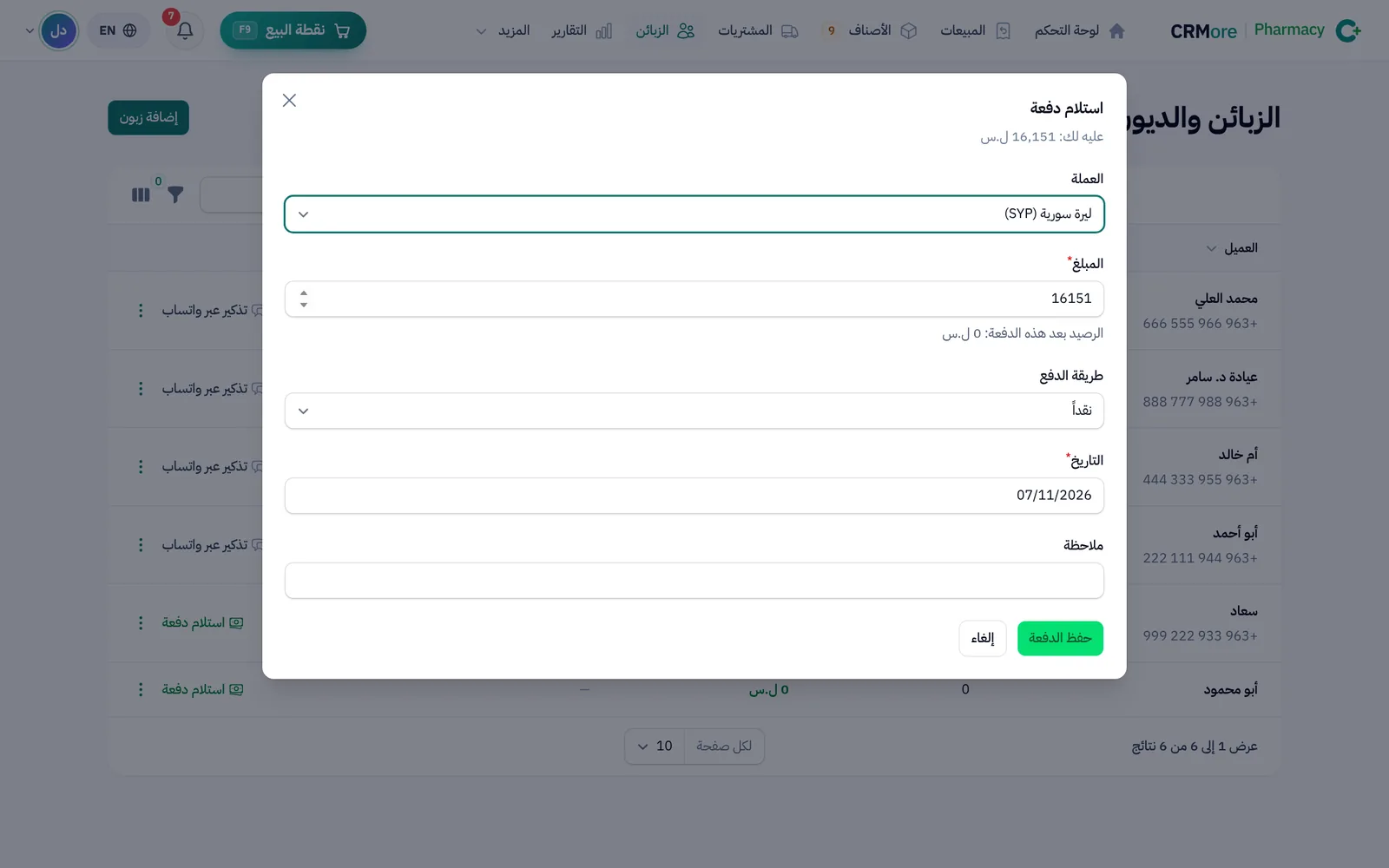
اضغط استلام دفعة بجانب الزبون، واكتب المبلغ. بعد الحفظ يمكنك طباعة إيصال الدفعة وإعطاؤه للزبون.
كشف الحساب وتذكير واتساب
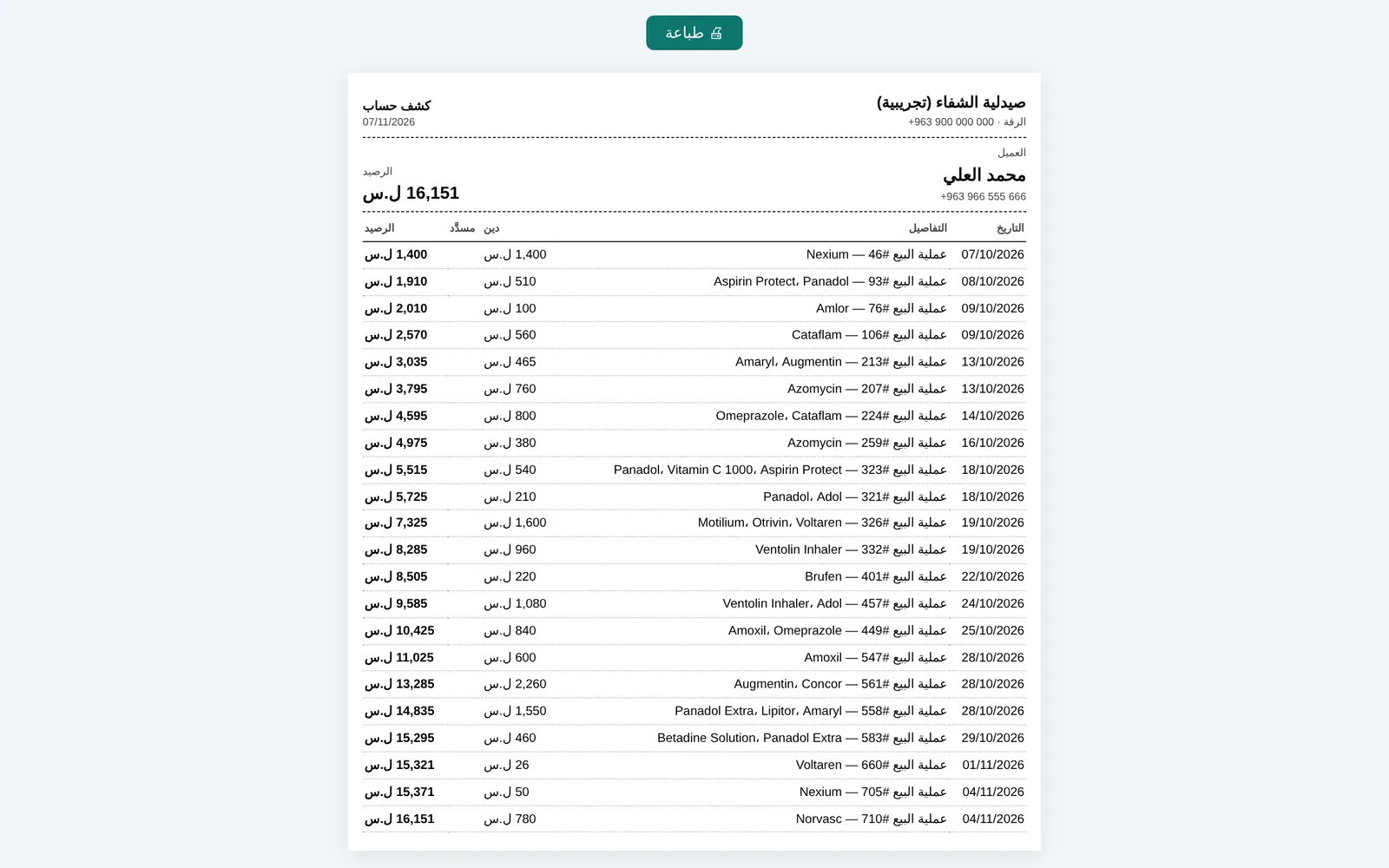
من قائمة الزبائن: كشف حساب للطباعة، أو إرسال الكشف واتساب برسالة جاهزة فيها الحركات الأخيرة والرصيد، أو تذكير مهذب بالمبلغ المستحق.
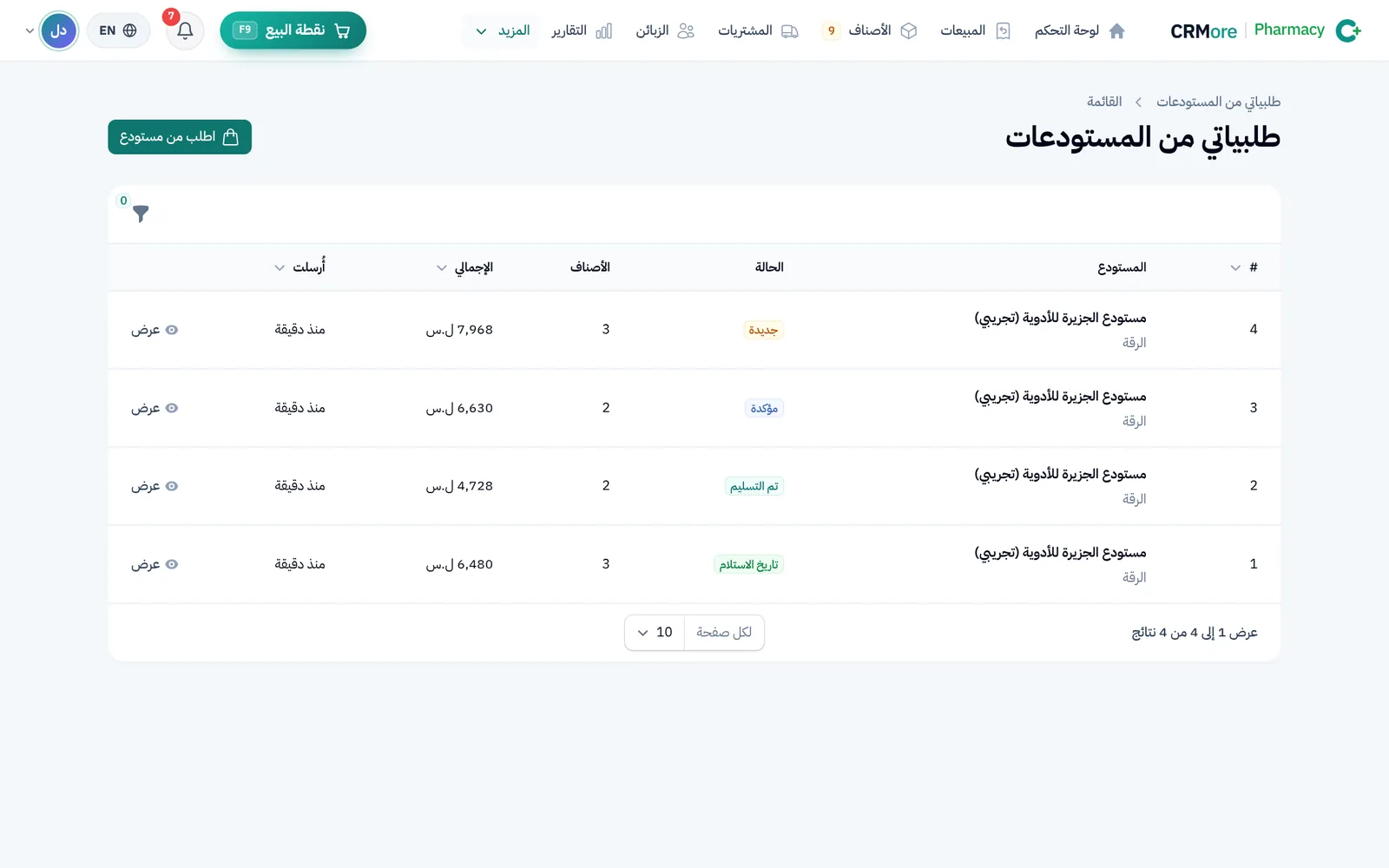
8. الطلب من المستودعات
صفحة المستودعات تجمع المستودعات التي تتعامل معها، وما لها عليك، والمستودعات المشتركة في شبكة ميدبين التي تستطيع الطلب منها مباشرة.
المزيد ← المستودعات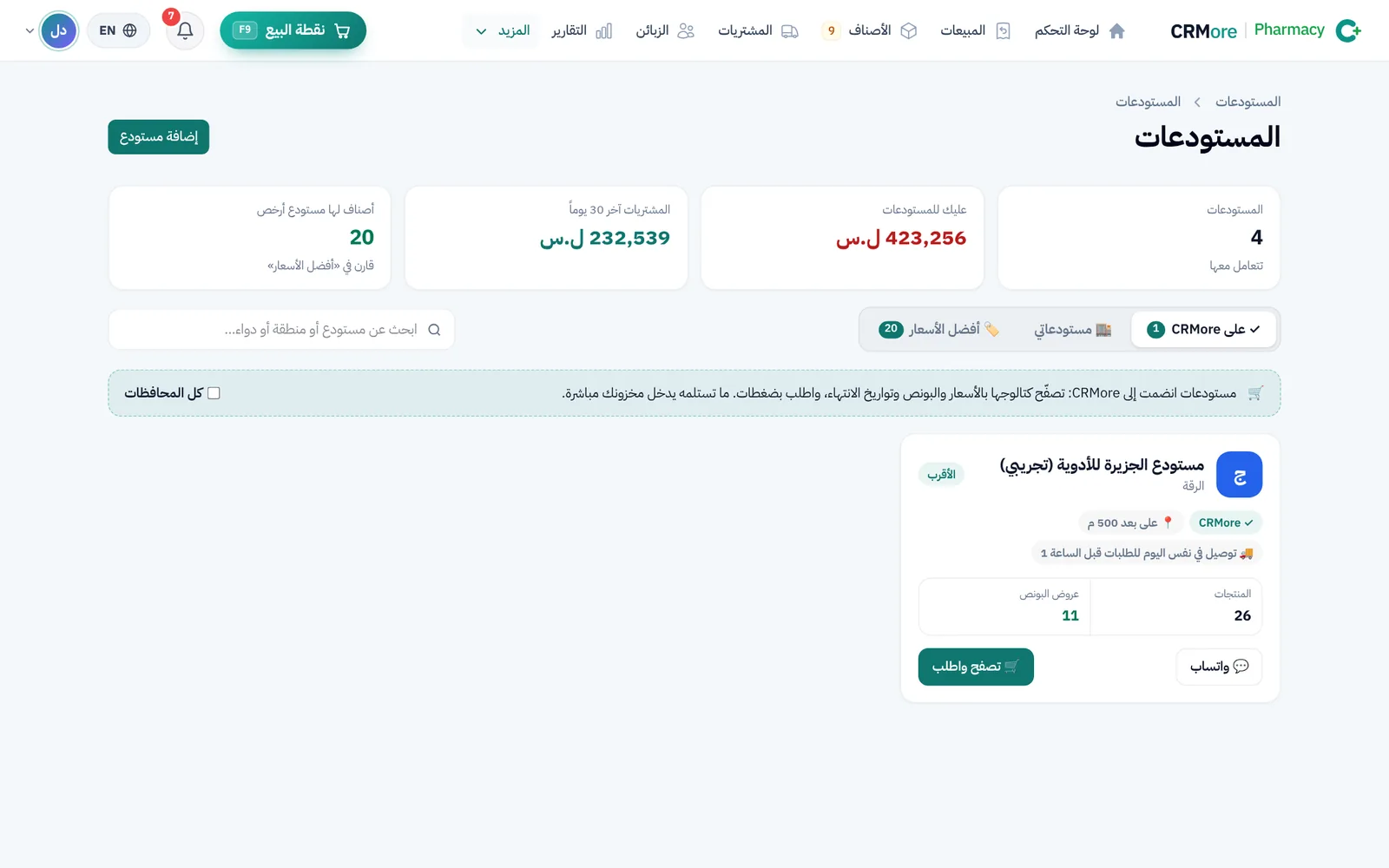
- اضغط تصفّح واطلب على المستودع، فترى كتالوجه بالأسعار والبونص وتواريخ الانتهاء.
- أضف ما تحتاجه وأرسل الطلبية. يصل الطلب للمستودع فوراً.
- يؤكد المستودع، ثم يرسلها. يصلك إشعار في كل مرحلة.
- عند الوصول اضغط تأكيد الاستلام: تدخل الأصناف مخزونك بتشغيلاتها وتواريخها وأسعارها، وتُسجَّل الفاتورة على حساب المستودع.
9. الإشعارات
الجرس في أعلى الصفحة يجمع ما يحتاج انتباهك، والرقم الأحمر عدد ما لم تقرأه بعد. كل شخص في الصيدلية له قراءته الخاصة.
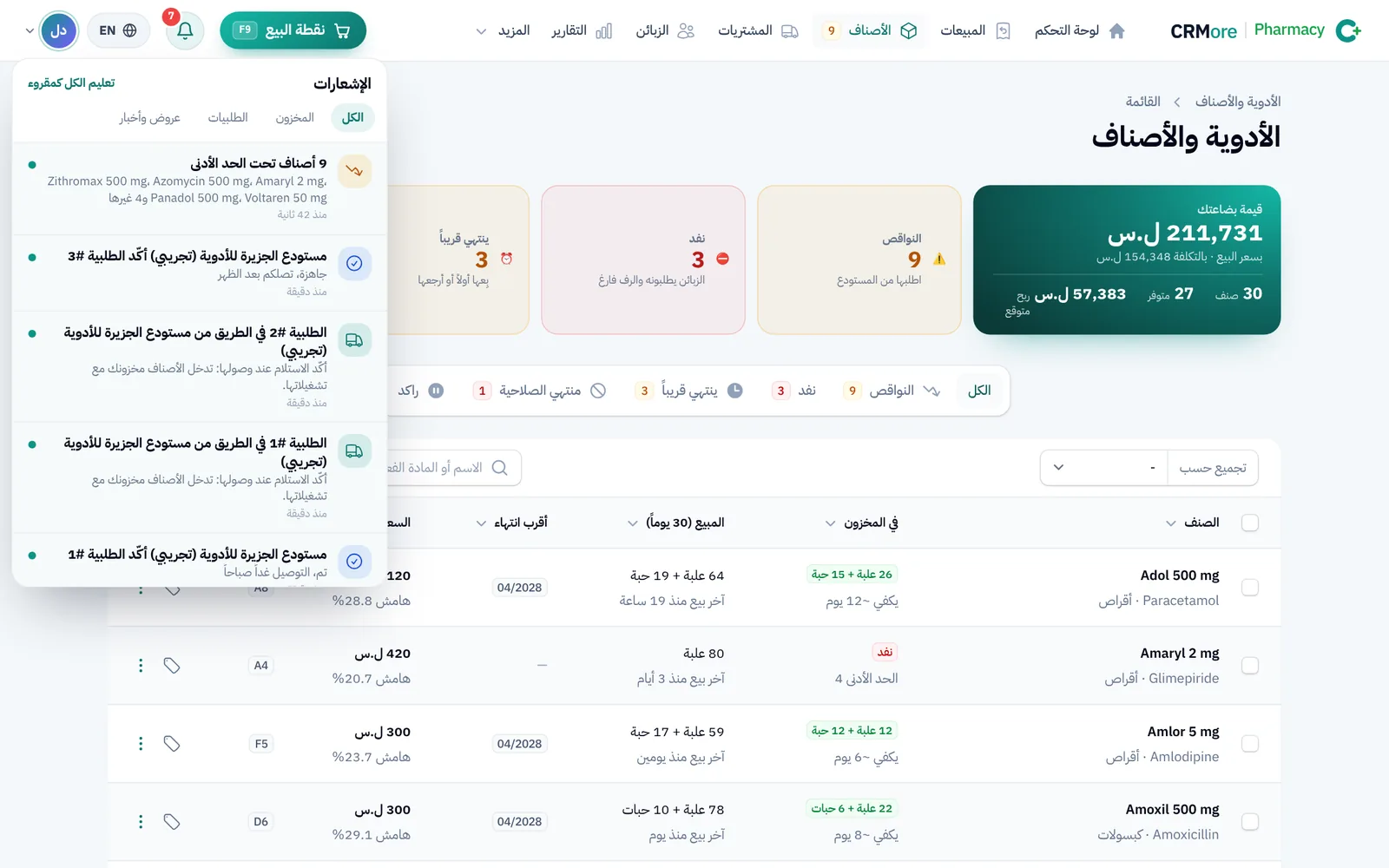
- المخزون: نواقص، أصناف نفدت اليوم، دفعات تنتهي قريباً، ومنتهية الصلاحية. الإشعار يتحدث في مكانه ولا يتكرر.
- الطلبيات: تأكيد المستودع، الرفض، الشحن، والاستلام.
- العروض والأخبار: عروض المستودعات وشركات الأدوية والأدوية الجديدة.
- اضغط على الإشعار لتنتقل مباشرة إلى الصفحة المعنية.
10. الأرباح والمصاريف
صفحة التقارير تجيب عن السؤال الأهم: كم ربحت فعلاً؟
التقارير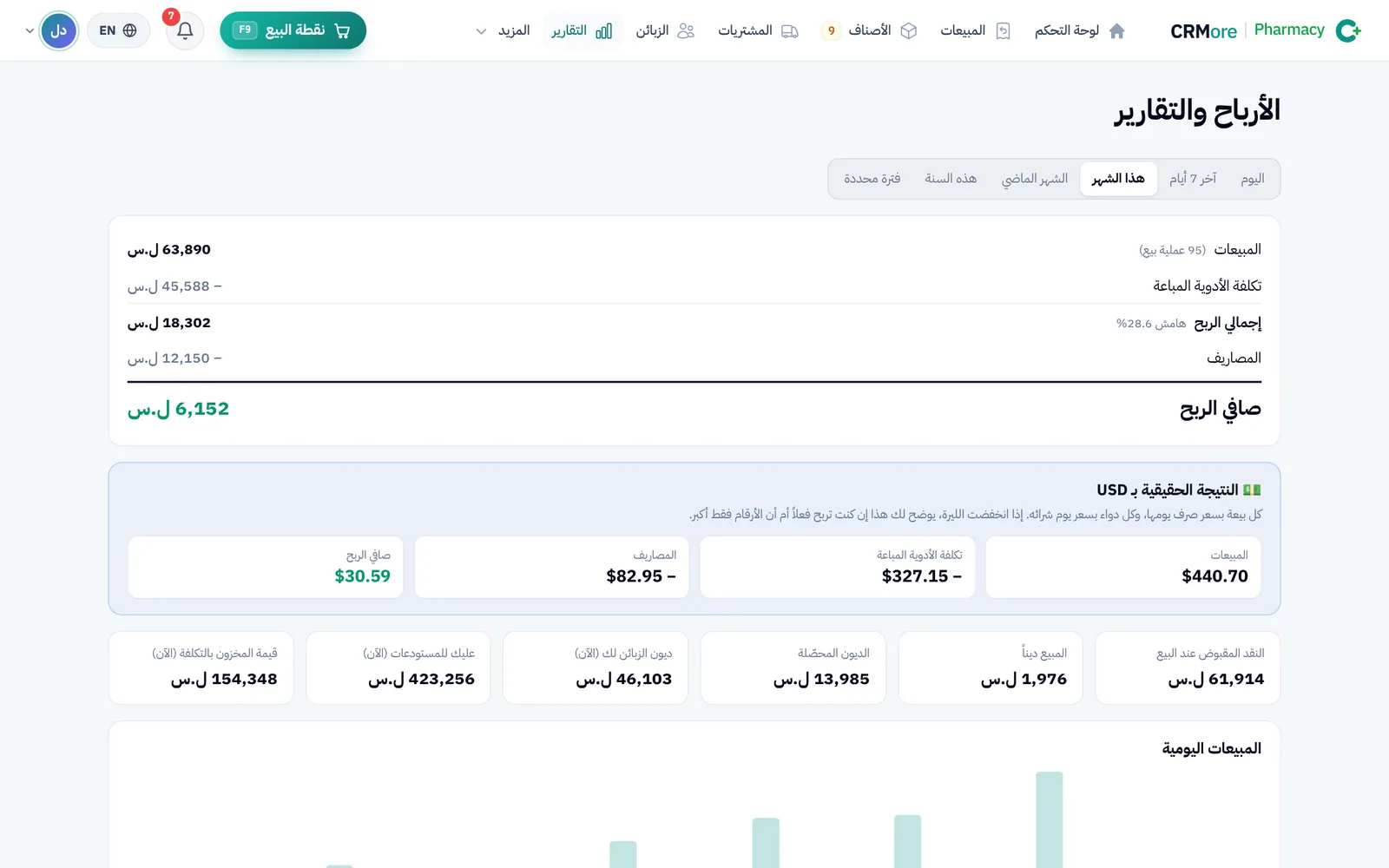
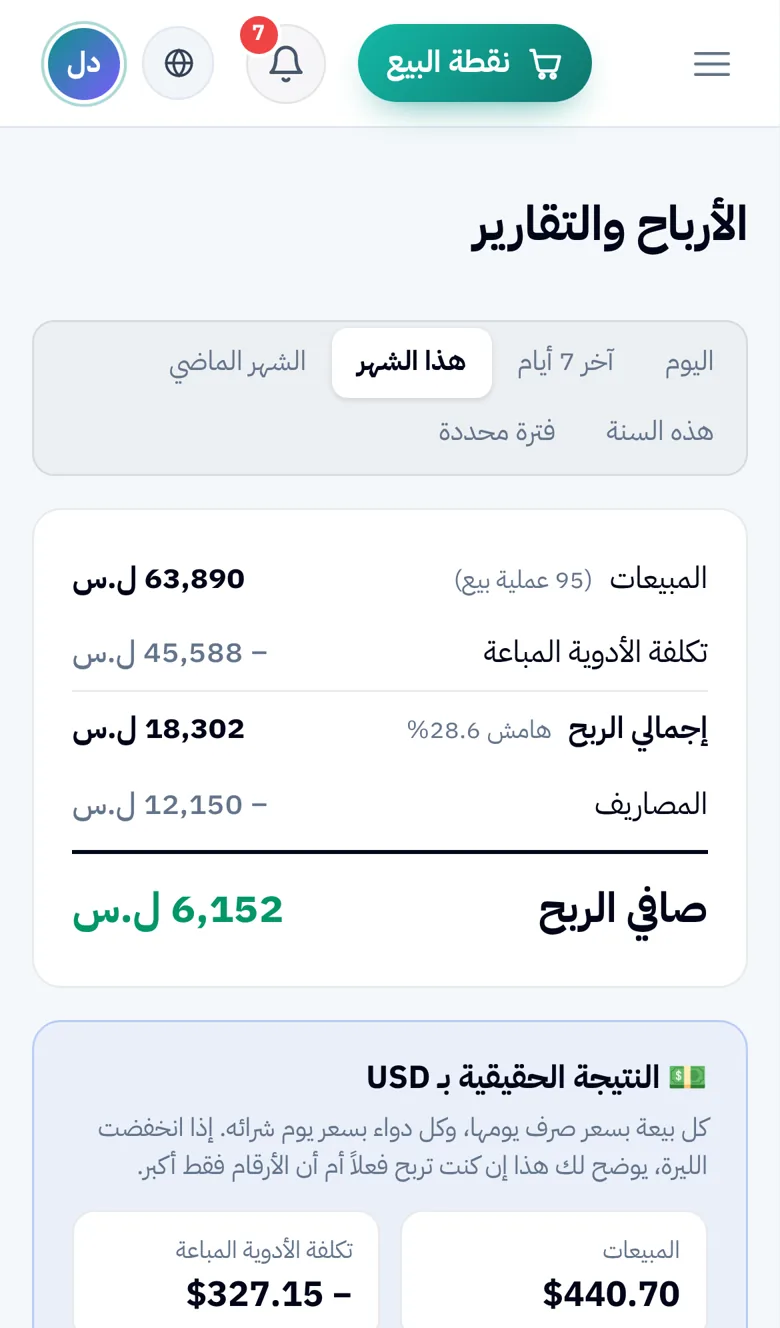
- اختر الفترة: اليوم، أمس، 7 أيام، هذا الشهر، الشهر الماضي، هذه السنة، أو فترة محددة.
- النتيجة الحقيقية بالدولار: كل بيع يُحسب بسعر صرف يومه، فتعرف إن كنت تربح فعلاً أم أن الأرقام تكبر بسبب تغيّر السعر فقط.
- قيمة المخزون، ديونك للمستودعات، ديون الزبائن لك، والنقد المقبوض.
- رسم المبيعات اليومية خلال الفترة.
المصاريف
المزيد ← المصاريف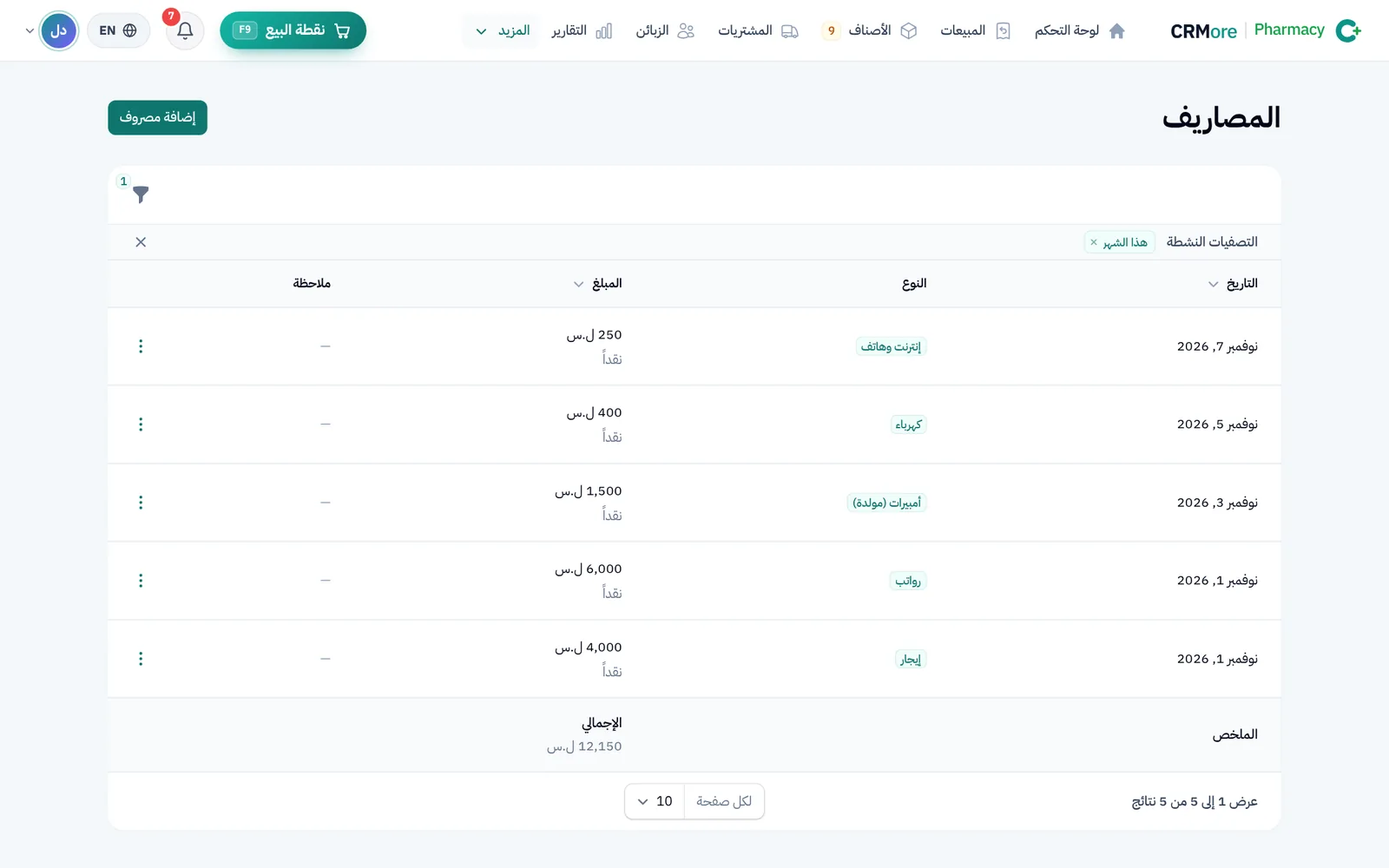
11. برنامج ويندوز: البيع بدون إنترنت
إذا كان الإنترنت ينقطع عندك، ثبّت ميدبين على ويندوز على كمبيوتر الصيدلية. البرنامج يحتفظ بنسخة كاملة على الجهاز: تبيع وتشتري وتسجل الديون والانقطاع موجود، وعند عودة الإنترنت يزامن كل شيء مع حسابك وحده.
المزيد ← برنامج ويندوز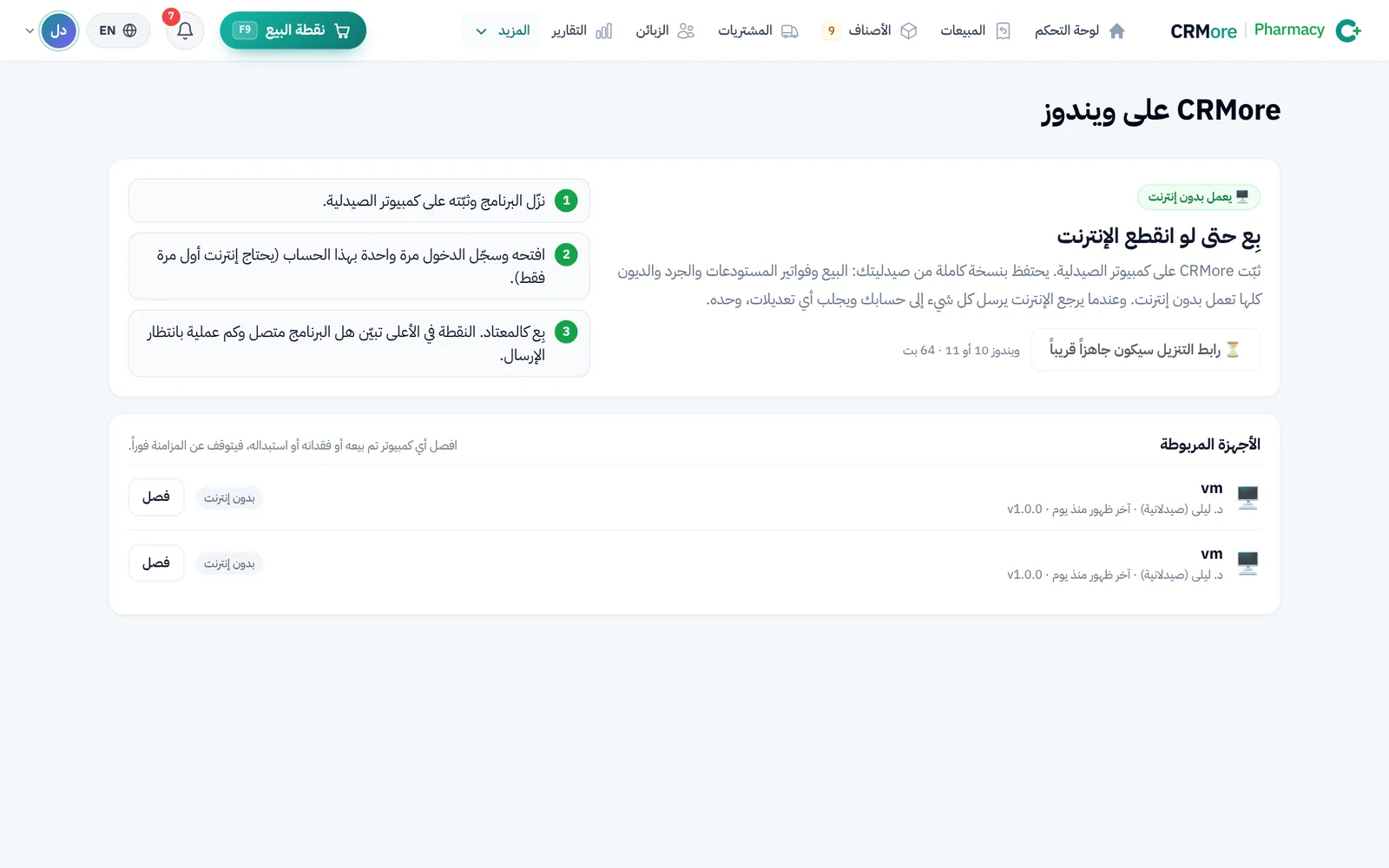
- نزّل البرنامج من الصفحة وثبّته (ويندوز 10 أو 11).
- افتحه وسجّل الدخول ببريد الحساب مرة واحدة، وهذا يحتاج إنترنت.
- بعدها اعمل كالمعتاد. النقطة الخضراء أعلى البرنامج تبيّن إن كان متصلاً، والتحديثات تصل تلقائياً.
جاهز لتبدأ؟
جرّب كل ما في الدليل على صيدليتك مباشرة خلال التجربة المجانية. وإن احتجت مساعدة في نقل أصنافك من برنامجك القديم فاسألنا.